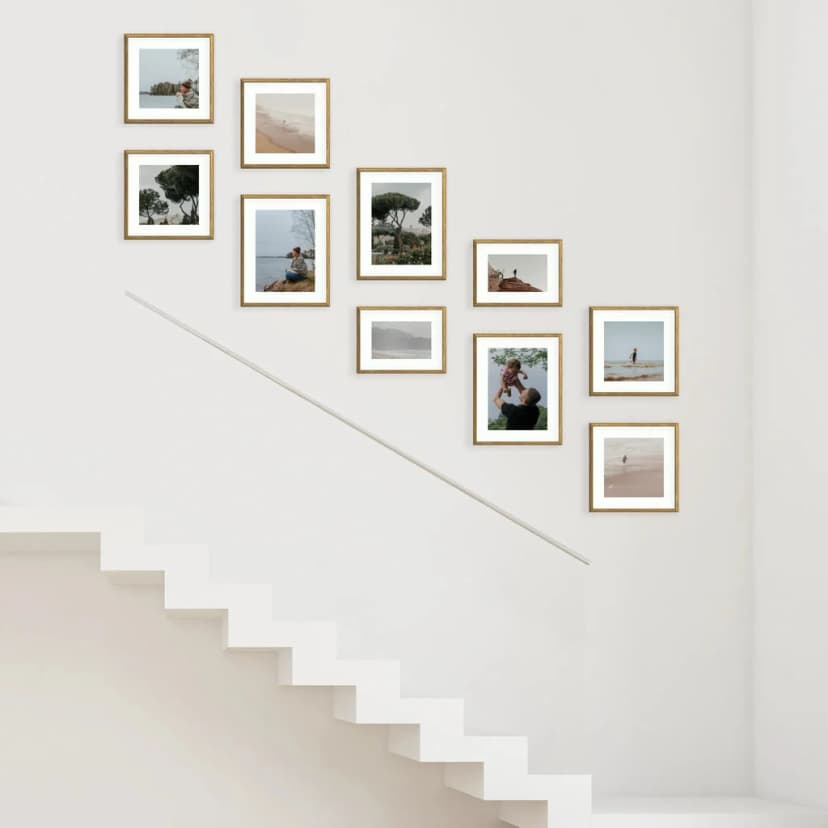
Jak zavěsit nástěnnou fotogalerii na schodišti
Zavěste fotogalerii na schodišti asi za 15 minut: změřte stoupání, zvolte odstupňované uspořádání, použijte šablonu Framky 1:1 — bez vrtání.
4 min read
Článek
Jak upravit fotografie pro galerii, aby vypadaly jako jeden soudržný celek — tři úrovně úprav, čtyři bezplatné nástroje, praktické tipy bez žargonu.
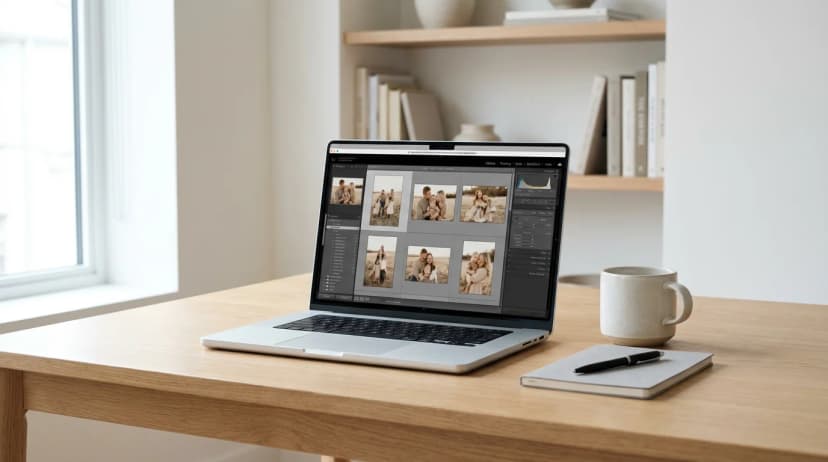
Stručná odpověď: Barevná konzistence nástěnných fotogalerií je kvalita, kdy každý rám vypadá „jako by byl pořízen ve stejný den“. Dosáhnete jí standardizací tří věcí: barevné teploty (teplá/studená), kontrastu a sytosti. Nepotřebujete Lightroom — bezplatné nástroje jako Snapseed, Photopea a VSCO poskytují 80 % profesionálních výsledků. Existují tři úrovně úprav: nulová (pouze výběr), předvolba (filtry na jedno kliknutí) a manuální (plná kontrola). Pro většinu rodin je úroveň „předvolby“ dostatečná.
Jeden z nejvíce frustrujících momentů při tvorbě galerie: vyberete 8 oblíbených fotografií z posledních 3 let, pošlete je k tisku, dorazí rámy — a zjistíte, že snímek z letní dovolené je oranžový, fotka z plesu je fialová a portrét dítěte je studeně modrý. Každá fotografie je sama o sobě skvělá, ale dohromady vypadají náhodně. Tento průvodce ukazuje, jak dosáhnout barevné konzistence za pouhou hodinu, bez profesionálního softwaru, aby vaše galerie působila jako záměrný projekt, nikoli jako roztříštěná sbírka.
Barevná konzistence v galerii je vizuální kvalita, kdy všechny fotografie v kompozici sdílejí srovnatelnou barevnou teplotu, úroveň kontrastu a sytosti, takže je diváci vnímají jako jeden záměrný celek, nikoli jako náhodný soubor. Neznamená to identické barvy — každý rám je jiný — ale všechny rámy jsou „ve stejné náladě“. Konzistence se buduje úpravou, nikoli výběrem.
Zapomeňte na padesát posuvníků v editačním softwaru. Pro konzistenci galerie jsou důležité pouze tři:
Barevná teplota rozhoduje, zda se fotografie „přiklání“ k žluté/oranžové (teplá) nebo modré (studená). Fotografie pořízené pod:
Cíl pro galerii: všechny fotografie v podobném rozsahu. Nejlepší výsledky: mírně teplé (5500–5800 K na Kelvinově stupnici).
Kontrast určuje, zda fotografie vypadá „plochá“ (všechny šedé tóny blízko u sebe) nebo „výrazná“ (hluboké černé, jasné bílé, spousta dramatu). Fotografie z chytrých telefonů často vypadají „rozbitě“ kvůli automatické korekci HDR — vypadají jinak než snímky z fotoaparátu.
Cíl pro galerii: střední až vysoký kontrast, jednotný napříč všemi fotografiemi. Ne ultra-dramatický (unavuje oko), ale ani plochý.
Sytost řídí, jak „intenzivní“ jsou barvy. Vysoká sytost = barvy jako z časopisu. Nízká sytost = tlumené, filmové tóny. Nulová sytost = černobílá.
Cíl pro galerii: tlumená, mírně snížená sytost (-10 až -20 od originálu). Takové fotografie zůstávají nadčasové — nestárnou s pomíjivými trendy přesycených snímků.
Klíčový princip: Nesnažte se o „dokonalé barvy“ na každé jednotlivé fotografii. Snažte se o identickou úpravu aplikovanou na každou fotografii. Dva rámy mohou po úpravě objektivně vypadat hůře než předtím — ale pokud jsou upraveny stejným způsobem, dohromady tvoří soudržnou galerii.
Žádné úpravy. Jednoduše vyberete fotografie s podobným charakterem: například všechny ze stejné dovolené, všechny pořízené stejným fotoaparátem v podobném světle.
Funguje, když: všechny vaše fotografie pocházejí z jedné relace nebo jednoho dne, pořízené na jednom zařízení.
Selhává, když: mícháte fotografie z různých období, zařízení a světelných podmínek.
Na všechny fotografie v galerii použijete jednu předvolbu (předdefinovaný „filtr“). Neupravujete každou jednotlivě — jeden filtr, všechny fotografie, jedna jednotná „nálada“.
Nástroje (všechny mají bezplatné možnosti):
Jak: (1) vyberte jednu předvolbu, která vyhovuje vašim fotografiím, (2) aplikujte ji na každý snímek, (3) volitelně upravte jas ±10 %, pokud je fotografie výjimečně světlá nebo tmavá, (4) exportujte v plném rozlišení.
Funguje, když: pro 90 % lidí, kteří chtějí soudržnou galerii, aniž by se pouštěli do Lightroomu.
Ručně upravíte teplotu, kontrast a sytost na každé fotografii s cílem dosáhnout konzistentních hodnot. Vyžaduje Lightroom (desktop nebo mobilní Premium) nebo pokročilé znalosti Photopea.
Funguje, když: jste fotografický nadšenec, máte jasnou vizi a čas na jemné doladění každého snímku.
Nestojí za to: pro většinu rodinných galerií. Rozdíl mezi úrovní 1 a úrovní 2 se projeví pouze při podrobném zkoumání.
| Nástroj | Zařízení | Cena | Obtížnost | Nejlepší pro |
|---|---|---|---|---|
| Snapseed | Telefon (iOS/Android) | Zdarma | Velmi snadné | Rychlé úpravy na telefonu, úroveň 1 |
| VSCO | Telefon (iOS/Android) | Zdarma (s omezeními) | Snadné | Klasické filmové předvolby, „filmová“ estetika |
| Lightroom Mobile | Telefon | Zdarma (placené Premium) | Střední | Plná kontrola na telefonu |
| Lightroom Desktop | Počítač | Předplatné Adobe | Vysoká | Profesionální barevné třídění, úroveň 2 |
| Photopea | Prohlížeč (jakékoli zařízení) | Zdarma | Střední | Pokročilé úpravy bez instalace |
| Canva | Telefon + prohlížeč | Zdarma (s omezeními) | Velmi snadné | Rychlé opravy, nedoporučuje se pro galerie |
Tři pravidla:
Možná uslyšíte: „neobtěžujte se s úpravami, tiskárna to opraví“. Neopraví. Tiskové společnosti:
Jediné, co tiskárna může upravit, je věrnost barev na jejich konkrétním papíře a inkoustu — například Framky používá pigmentový tisk se sadou 12 inkoustů, který reprodukuje široké a přesné barvy. Ale konzistence mezi fotografiemi je vaše práce, než je pošlete.
Tři situace:
Ne. Bezplatné nástroje Snapseed a VSCO poskytují 80 % profesionálního efektu Lightroomu. Pro většinu rodinných galerií je to více než dost. Lightroom stojí za to pouze, pokud jste fotografický nadšenec a chcete plnou kontrolu nad manuálním barevným tříděním.
Na všechny fotografie v galerii použijte jednu předvolbu (filtr). Krok za krokem: (1) otevřete Snapseed nebo VSCO na telefonu, (2) načtěte první fotografii, (3) vyberte předvolbu, která se vám líbí, (4) uložte ji a aplikujte stejnou předvolbu na každou další fotografii. To je celý proces „barevného třídění“, který většina galerií potřebuje.
Ano, se správným přístupem. Standardní pravidlo: poměr 80/20 (80 % jednoho typu + 20 % druhého) nebo zónování (např. 4 černobílé fotografie na jedné straně, 4 barevné na druhé). Průvodce mícháním černobílých a barevných fotografií to podrobně popisuje.
Nejbezpečnější volby: „A6“ (mírně teplá, filmová, dobrá pro portréty), „C1“ (klasická, neutrální) a „F2“ (tlumená, univerzální). Vyhněte se silně stylizovaným předvolbám (např. „HB1“, „AL3“) — jsou zpočátku nápadné, ale rychle vypadají zastarale. Otestujte předvolbu na 2–3 různých fotografiích před aplikací na celou galerii.
Ano, pokud je váš telefon z roku 2020 nebo novější (iPhone 11+, vlajkové lodě Samsung/Pixel). Minimální rozlišení pro rám 30 × 40 cm je 3000 × 2000 pixelů, což každý moderní telefon splňuje. Problém není v rozlišení — je v úpravách. Fotografie z chytrých telefonů mají automatickou korekci HDR, která jim dodává „vzhled chytrého telefonu“. Předvolba Snapseed to vyrovná.
Večerní fotografie jsou typicky velmi teplé (oranžové) od LED nebo halogenových žárovek. Oprava: otevřete Snapseed → Upravit obrázek → Teplota → snižte o 20–30 bodů. To posune fotografii z „oranžové“ na neutrální. Poté aplikujte předvolbu jako na jakoukoli jinou fotografii v galerii.
Pokud mícháte černobílé fotografie s barevnými, přečtěte si průvodce kombinováním černobílých a barevných fotografií — jedná se o samostatný projekt s odlišnou logikou než jedna barevná paleta. Pro obecný výběr rámů a velikostí pomůže průvodce „Kolik fotografií pro nástěnnou galerii“. Pokud vytváříte galerii z těhotenství a prvního roku dítěte, je obzvláště relevantní průvodce na toto téma — barevná konzistence je důležitá napříč 12 měsíčními sezeními.
Po úpravách si objednejte svou galerii z konfigurátoru Framky — pigmentový tisk s 12 inkousty reprodukuje vaše upravené barvy s vysokou přesností.
Přihlaste se a pošleme vám kód s vyšší slevou, než nabízí obchod — plus občasnou inspiraci pro vaši nástěnnou fotogalerii.
Zavěste fotogalerii na schodišti asi za 15 minut: změřte stoupání, zvolte odstupňované uspořádání, použijte šablonu Framky 1:1 — bez vrtání.
Pověste fotostěnu na schodišti: změřte stoupání, zvolte rozložení podél zábradlí, použijte šablonu 1:1. Bez vrtání, asi 15 minut.
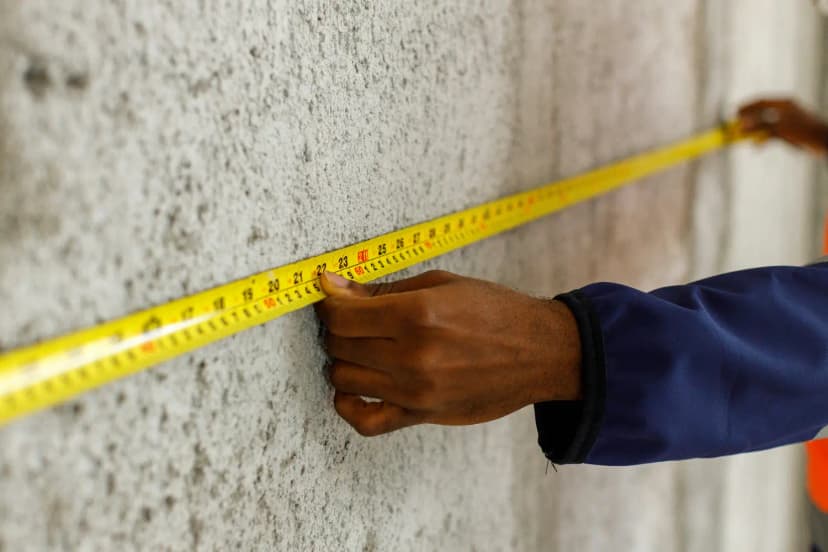
Rozvržení nástěnné fotogalerie se skutečnými rozměry — 3, 5, 6, 8, 10+ rámů. Vyberte sadu Framky podle šířky stěny a zavěste ji podle šablony 1:1.
Vyzkoušíte?
Podívejte se, jak to funguje