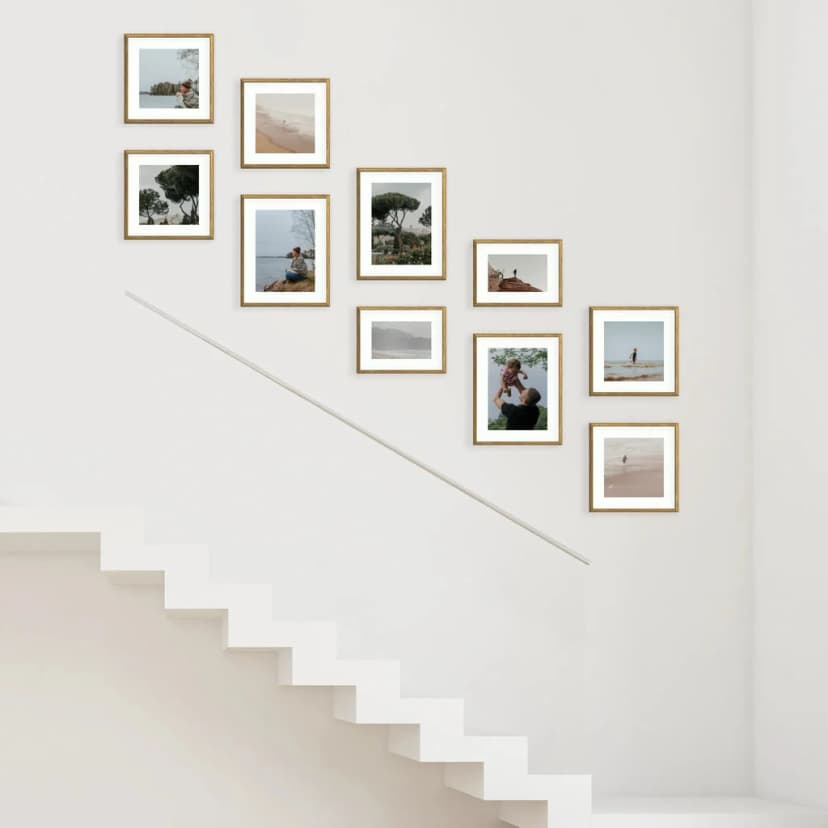
Fotogalerie an der Treppe aufhängen – so geht's
Hängen Sie eine Treppengalerie in etwa 15 Minuten auf: Steigung messen, gestuftes Layout wählen, Framkys 1:1-Schablone nutzen — ohne Bohren.
5 min read
Artikel
Wie man Fotos für eine Galerie bearbeitet, damit sie wie ein zusammenhängendes Set aussehen – drei Bearbeitungsstufen, vier kostenlose Tools, praktische Tipps ohne Fachjargon.
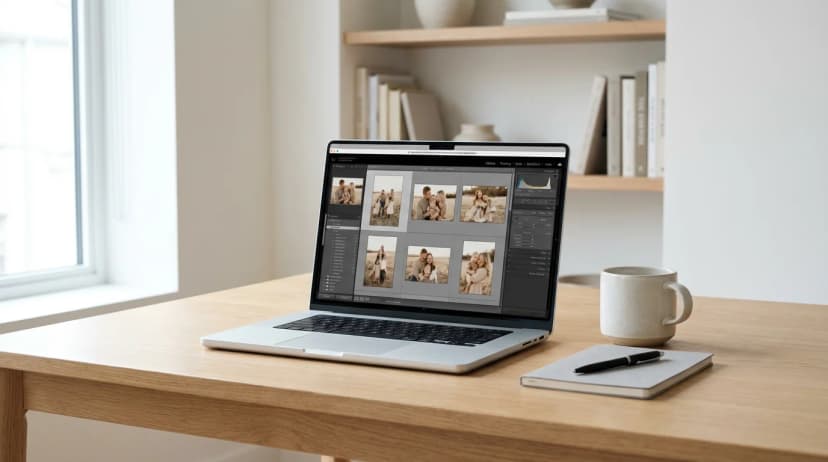
Kurze Antwort: Farbkonsistenz bei Fotogalerien für die Wand bedeutet, dass jeder Rahmen so aussieht, „als wäre er am selben Tag aufgenommen worden“. Erreichen Sie dies, indem Sie drei Dinge standardisieren: Farbtemperatur (warm/kühl), Kontrast und Sättigung. Sie benötigen kein Lightroom – kostenlose Tools wie Snapseed, Photopea und VSCO liefern 80 % der professionellen Ergebnisse. Es gibt drei Bearbeitungsstufen: Null (nur Auswahl), Preset (Ein-Klick-Filter) und manuell (volle Kontrolle). Für die meisten Familien reicht die Stufe „Preset“ aus.
Einer der frustrierendsten Momente beim Aufbau einer Galerie: Sie wählen 8 Lieblingsfotos aus den letzten 3 Jahren aus, lassen sie drucken, die Rahmen kommen an – und Sie stellen fest, dass das Sommerurlaubsfoto orange ist, das Schulfoto lila und das Kinderporträt kaltblau. Jedes Foto für sich ist großartig, aber zusammen wirken sie zufällig. Dieser Leitfaden zeigt Ihnen, wie Sie in nur einer Stunde Farbkonstanz erreichen, ohne professionelle Software, damit Ihre Galerie als bewusstes Projekt und nicht als lose Sammlung wahrgenommen wird.
Farbkonsistenz in einer Galerie ist die visuelle Qualität, bei der alle Fotos in einer Komposition vergleichbare Farbtemperatur, Kontrast und Sättigung aufweisen, sodass Betrachter sie als ein beabsichtigtes Set und nicht als zufällige Ansammlung wahrnehmen. Das bedeutet nicht identische Farben – jeder Rahmen ist anders – aber alle Rahmen sind „in der gleichen Stimmung“. Konsistenz wird durch Bearbeitung, nicht durch Auswahl, erreicht.
Vergessen Sie die fünfzig Schieberegler in der Bearbeitungssoftware. Für die Galeriekonsistenz sind nur drei wichtig:
Die Farbtemperatur entscheidet, ob ein Foto zu Gelb/Orange (warm) oder Blau (kühl) „tendiert“. Fotos, die unter folgenden Bedingungen aufgenommen wurden:
Ziel für eine Galerie: alle Fotos in einem ähnlichen Bereich. Beste Ergebnisse: leicht warm (5500–5800 K auf der Kelvin-Skala).
Der Kontrast bestimmt, ob ein Foto „flach“ (alle Grautöne dicht beieinander) oder „druckvoll“ (tiefe Schwarztöne, helle Weißtöne, viel Drama) aussieht. Smartphone-Fotos wirken oft „zerdrückt“ wegen der automatischen HDR-Korrektur – sie sehen anders aus als Kameraaufnahmen.
Ziel für eine Galerie: mittlerer bis hoher Kontrast, gleichmäßig über alle Fotos. Nicht ultradramatisch (das ermüdet das Auge), aber auch nicht flach.
Die Sättigung steuert, wie „intensiv“ Farben sind. Hohe Sättigung = Farben wie in einem Magazin. Geringe Sättigung = gedämpfte, filmähnliche Töne. Null Sättigung = Schwarz-Weiß.
Ziel für eine Galerie: gedämpfte, leicht reduzierte Sättigung (-10 bis -20 vom Original). Solche Fotos bleiben zeitlos – sie altern nicht mit vorübergehenden Trends übersättigter Rahmen.
Grundprinzip: Jagen Sie nicht „perfekten Farben“ auf jedem einzelnen Foto hinterher. Jagen Sie identischer Bearbeitung, die auf jedes Foto angewendet wird. Zwei Rahmen mögen nach der Bearbeitung objektiv schlechter aussehen als zuvor – aber wenn sie auf die gleiche Weise bearbeitet werden, bilden sie zusammen eine kohärente Galerie.
Keine Bearbeitung. Sie wählen einfach Fotos mit ähnlichem Charakter aus: zum Beispiel alle aus dem gleichen Urlaub, alle mit der gleichen Kamera bei ähnlichem Licht aufgenommen.
Funktioniert, wenn: alle Ihre Fotos aus einer Sitzung oder einem Tag stammen, mit einem Gerät aufgenommen.
Fehlschlägt, wenn: Sie Fotos aus verschiedenen Perioden, Geräten und Lichtverhältnissen mischen.
Sie wenden ein Preset (einen vordefinierten „Filter“) auf alle Galeriefotos an. Sie bearbeiten nicht jedes einzeln – ein Filter, alle Fotos, eine einheitliche „Stimmung“.
Tools (alle haben kostenlose Optionen):
Wie: (1) wählen Sie ein Preset, das zu Ihren Fotos passt, (2) wenden Sie es auf jeden Rahmen an, (3) passen Sie optional die Helligkeit um ±10 % an, wenn ein Foto außergewöhnlich hell oder dunkel ist, (4) exportieren Sie in voller Auflösung.
Funktioniert, wenn: für 90 % der Menschen, die eine kohärente Galerie wünschen, ohne sich in Lightroom zu vertiefen.
Sie passen Temperatur, Kontrast und Sättigung auf jedem Foto manuell an, um konsistente Werte zu erzielen. Erfordert Lightroom (Desktop oder Mobile Premium) oder fortgeschrittene Photopea-Kenntnisse.
Funktioniert, wenn: Sie ein Fotografie-Enthusiast sind, eine klare Vision haben und Zeit, jeden Rahmen zu verfeinern.
Nicht lohnenswert: für die meisten Familiengalerien. Der Unterschied zwischen Stufe 1 und Stufe 2 zeigt sich nur bei genauer Betrachtung.
| Tool | Gerät | Kosten | Schwierigkeit | Am besten für |
|---|---|---|---|---|
| Snapseed | Telefon (iOS/Android) | Kostenlos | Sehr einfach | Schnelle Telefonbearbeitung, Stufe 1 |
| VSCO | Telefon (iOS/Android) | Kostenlos (mit Einschränkungen) | Einfach | Klassische Film-Presets, „Film“-Ästhetik |
| Lightroom Mobile | Telefon | Kostenlos (kostenpflichtiges Premium) | Mittel | Volle Kontrolle auf dem Telefon |
| Lightroom Desktop | Computer | Adobe-Abonnement | Hoch | Professionelle Farbkorrektur, Stufe 2 |
| Photopea | Browser (jedes Gerät) | Kostenlos | Mittel | Erweiterte Bearbeitung ohne Installation |
| Canva | Telefon + Browser | Kostenlos (mit Einschränkungen) | Sehr einfach | Schnelle Korrekturen, nicht für Galerien empfohlen |
Drei Regeln:
Sie könnten hören: „Bearbeiten Sie nicht, der Drucker wird es reparieren“. Das werden sie nicht. Druckereien:
Das Einzige, was ein Drucker anpassen kann, ist die Farbtreue auf seinem spezifischen Papier und seiner Tinte – zum Beispiel verwendet Framky Pigmentdruck mit 12 Tinten, was eine breite, genaue Farbwiedergabe ermöglicht. Aber die Konsistenz zwischen den Fotos ist Ihre Aufgabe, bevor Sie sie senden.
Drei Situationen:
Nein. Die kostenlosen Tools Snapseed und VSCO liefern 80 % des professionellen Effekts von Lightroom. Für die meisten Familiengalerien ist das mehr als genug. Lightroom ist nur dann die Kosten wert, wenn Sie ein Fotografie-Enthusiast sind und die volle Kontrolle über die manuelle Farbkorrektur wünschen.
Wenden Sie ein Preset (Filter) auf alle Galeriefotos an. Schritt für Schritt: (1) Öffnen Sie Snapseed oder VSCO auf Ihrem Telefon, (2) laden Sie das erste Foto, (3) wählen Sie ein Preset, das Ihnen gefällt, (4) speichern Sie es und wenden Sie dasselbe Preset auf jedes andere Foto an. Das ist der gesamte „Farbkorrektur“-Prozess, den die meisten Galerien benötigen.
Ja, mit dem richtigen Ansatz. Standardregel: 80/20-Verhältnis (80 % eines Typs + 20 % des anderen) oder Zonierung (z. B. 4 Schwarz-Weiß-Fotos auf einer Seite, 4 Farbfotos auf der anderen). Der Leitfaden zum Mischen von Schwarz-Weiß und Farbe behandelt dies ausführlich.
Sichere Auswahl: „A6“ (leicht warm, filmisch, gut für Porträts), „C1“ (klassisch, neutral) und „F2“ (gedämpft, universell). Vermeiden Sie stark stilisierte Presets (z. B. „HB1“, „AL3“) – sie sind anfangs auffällig, wirken aber schnell veraltet. Testen Sie ein Preset an 2–3 verschiedenen Fotos, bevor Sie es auf Ihre gesamte Galerie anwenden.
Ja, wenn Ihr Telefon von 2020 oder neuer ist (iPhone 11+, Samsung/Pixel Flaggschiffe). Die Mindestauflösung für einen 30 × 40 cm Rahmen beträgt 3000 × 2000 Pixel, was jedes moderne Telefon erfüllt. Das Problem ist nicht die Auflösung – es ist die Bearbeitung. Smartphone-Fotos haben eine automatische HDR-Korrektur, die ihnen einen „Smartphone-Look“ verleiht. Ein Snapseed-Preset gleicht das aus.
Abendfotos sind typischerweise sehr warm (orange) durch LED- oder Halogenlampen. Korrektur: Snapseed öffnen → Bild optimieren → Wärme → um 20–30 Punkte reduzieren. Dies verschiebt das Foto von „orange“ zu neutral. Wenden Sie dann ein Preset an, wie Sie es bei jedem anderen Foto in der Galerie tun würden.
Wenn Sie Schwarz-Weiß-Fotos mit Farbfotos mischen, lesen Sie den Leitfaden zum Kombinieren von Schwarz-Weiß und Farbe – dies ist ein separates Projekt mit einer anderen Logik als eine einzelne Farbpalette. Für die allgemeine Rahmenauswahl und -größe hilft der Leitfaden „Wie viele Fotos für eine Wandgalerie“. Wenn Sie eine Galerie aus der Schwangerschaft und dem ersten Lebensjahr des Babys erstellen, ist der Leitfaden zu diesem Thema besonders relevant – Farbkonstanz ist über 12 monatliche Sitzungen hinweg wichtig.
Nach der Bearbeitung bestellen Sie Ihre Galerie über den Framky Konfigurator – Pigmentdruck mit 12 Tinten reproduziert Ihre bearbeiteten Farben mit hoher Genauigkeit.
Melden Sie sich an und wir senden Ihnen einen Code mit einem höheren Rabatt als im Shop — dazu gelegentlich Inspirationen für Ihre Fotogalerie für die Wand.
Hängen Sie eine Treppengalerie in etwa 15 Minuten auf: Steigung messen, gestuftes Layout wählen, Framkys 1:1-Schablone nutzen — ohne Bohren.
So hängt ihr eine Fotowand im Treppenhaus: Steigung messen, Layout wählen, 1:1-Schablone — ohne Bohren in ca. 15 Minuten.
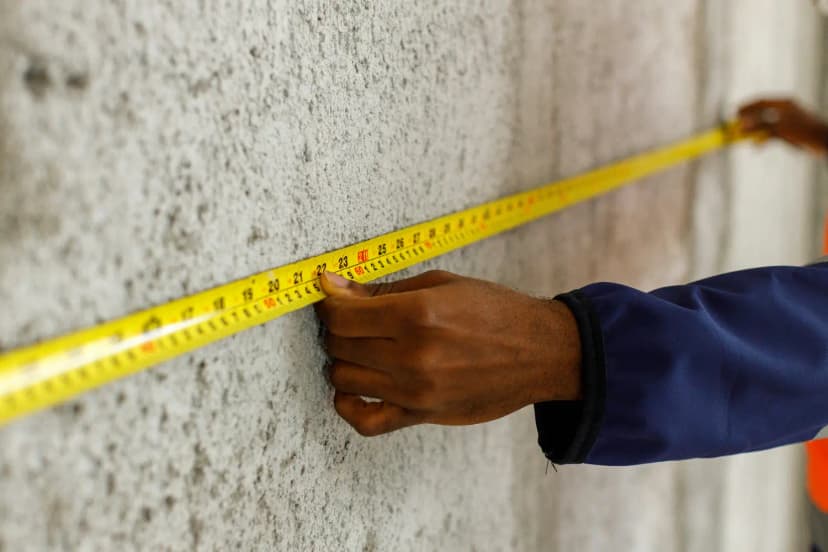
Fotogalerie-Layouts mit echten Größen — 3, 5, 6, 8, 10+ Rahmen. Finde das Framky-Set für deine Wandbreite und hänge es mit einer 1:1-Schablone auf.
Probieren Sie es aus?
Entdecken Sie, wie es funktioniert