
Galerie na šikmém stropě: jak věšet obrazy v podkroví
Pod šikmým stropem věšte galerii na kolenní nebo štítovou stěnu, ne na šikminu. Výšky, rozvržení a způsoby upevnění pro podkrovní místnosti.
5 min read
Článek
AI editor ve Framky upraví fotku podle jedné věty: odstraní lidi z pozadí, otevře zavřené oči, vyhladí vrásky a rozmaže pozadí. Podívejte se, jak funguje náhled, finální verze a kredity.
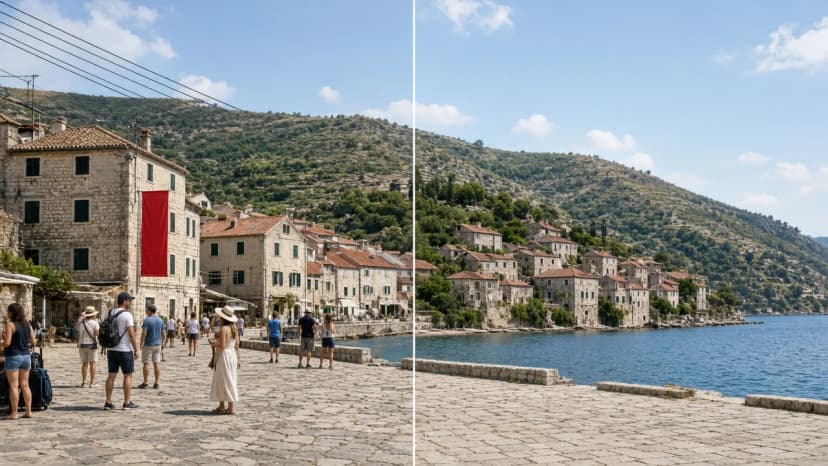
Krátká odpověď: AI editor ve Framky změní fotku podle jedné věty. Napíšete, co se má změnit, například „Odstranit lidi z pozadí“, podíváte se na rychlý náhled a když vám výsledek sedí, vytvoříte finální verzi v plné kvalitě pro tisk. Editor běží na kreditech a vyžaduje účet.
Nejlepší fotka má často jednu vadu. Někdo mrkl, v pozadí stojí cizí turista, nad krajinou vedou kabely. Na displeji telefonu se to snadno přehlédne. Ve velkém rámu na stěně je to vidět hned. AI editor to dovolí opravit na stejném místě, kde vzniká vaše nástěnná fotogalerie, bez samostatného grafického programu.
Tento text popisuje, co editor umí a jak ho používat. Jak vybrat fotky do galerie, popisuje text jak vybrat fotky do galerie na stěnu. Kolik pixelů potřebuje velký tisk, zjistíte v textu kolik DPI potřebujete pro tisk fotek.
Editor nemá seznam nástrojů na proklikání. Změnu popíšete vlastními slovy. Nejčastější opravy před tiskem:
V editoru jsou i hotové nápady na změnu stylu: „Černobílý filmový vzhled“, „Změnit na západ slunce ve zlaté hodince“, „Udělat z ní akvarel“ nebo oživení staré fotky.
Editor otevřete tlačítkem „Upravit pomocí AI“ u fotky, kterou jste nahráli do projektu. V konfigurátoru galerie je tlačítko „Upravit fotky pomocí AI“. Fotku z katalogu Framky Artists můžete přidat ke svým fotkám a hned upravit: „Přidat k vašim fotkám a upravit pomocí AI“. O katalogu píšeme v textu Framky Artists: fotky nezávislých fotografů pro vaši nástěnnou fotogalerii.
Abyste editor mohli používat, přihlaste se nebo si založte účet. Nový účet dostane kredity na začátek.
Editor se ptá: „Co se má na fotografii změnit?“. Odpovězte jednou konkrétní větou. Několik zásad:
Ukázkové příkazy:
| Problém | Příkaz |
|---|---|
| Turisté v pozadí | Odstranit lidi z pozadí |
| Elektrické vedení nad horami | Odstranit kabely a elektrické vedení z oblohy |
| Banner na budově | Odstranit reklamní banner z fasády budovy |
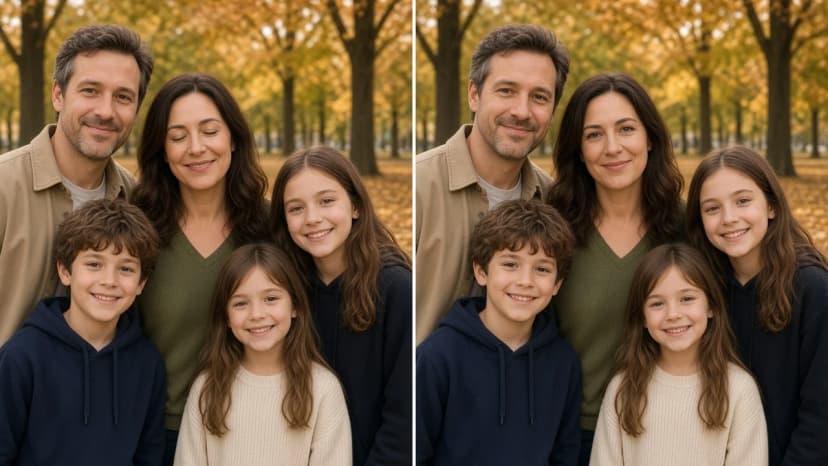
| Někdo mrkl | Otevřít oči lidem, kteří mrkli |
| Vrásky na portrétu | Jemně vyhladit vrásky na tvářích |
| Příliš ostré pozadí | Rozmazat pozadí, osoba v popředí má zůstat ostrá |
Úprava má dvě fáze.
Náhled. Rychlá skica pro vyzkoušení nápadu Obvykle to trvá asi 10 sekund. Náhledy mají nízké rozlišení. Pro použití v rámu vytvořte finální verzi.
Finální verze. Když vám náhled sedí, vytvoříte z něj verzi v maximálním rozlišení pro tisk. Plná kvalita může trvat až 1 minutu. Editor můžete zavřít. Dáme vám vědět, až bude hotovo.
Každou verzi porovnáte s originálem posuvníkem před a po („Originál“ a „Upraveno“). Editor umí i „Zobrazit proporce rámu“, aby bylo vidět, která část fotky se vejde do rámu. Všechny verze zůstanou v seznamu, takže můžete „Zpět k originálu“ nebo „Upravovat dál z této verze“. Vybranou verzi vložíte tlačítkem „Použít v rámu“.
Náhledy a finální verze stojí kredity. Cenu každé akce vidíte před jejím spuštěním. Kredity kupujete v nabídce Balíčky kreditů. Bezpečná platba přes Stripe. Když se generování nepovede, trvá příliš dlouho nebo příkaz zablokuje moderace obsahu, kredity se vrátí: „Vaše kredity byly vráceny.“
Editor fotku zlepší, ale nenahradí dobrý soubor. Fotka s nízkým rozlišením může být na velký formát pořád malá, proto si před volbou velkého rámu ověřte, kolik DPI potřebujete. U portrétů a rodinných fotek vždy porovnejte finální verzi s originálem, než ji použijete v rámu. Tvář blízkého člověka má zůstat jeho tváří.
Nejsnazší je dobrá fotka už při focení. Pár tipů je v textu jak pořídit krásné fotky na dovolené.
Hotová rozložení s rozměry najdete v textu nápady na uspořádání rámečků.
Přihlaste se a pošleme vám kód s vyšší slevou, než nabízí obchod — plus občasnou inspiraci pro vaši nástěnnou fotogalerii.
Pod šikmým stropem věšte galerii na kolenní nebo štítovou stěnu, ne na šikminu. Výšky, rozvržení a způsoby upevnění pro podkrovní místnosti.

Ber televizi jako jeden rámeček: vycentruj galerii na obrazovku, zarovnej hrany a drž stejné mezery. Čtyři rozvržení, která fungují.

Podzimní nástěnná výzdoba bez nových rámů: vyměňte 2–3 fotky v galerii za les, mlžné hory, noční oblohu a zimní fotografie od Framky Artists. Kolik jich změnit, jaká paleta a kdy se vrátit k jarní sadě.
Vyzkoušíte?
Podívejte se, jak to funguje