
Galleri på skråt loft: sådan hænger du billeder i et tagværelse
Under skråt loft skal galleriet hænge på den lave knævæg eller gavlvæggen, ikke på skrånten. Højder, layouts og ophæng til tagværelser.
5 min read
Artikel
Sådan redigerer du billeder til et galleri, så de ligner et sammenhængende sæt – tre redigeringsniveauer, fire gratis værktøjer, praktiske tips uden jargon.
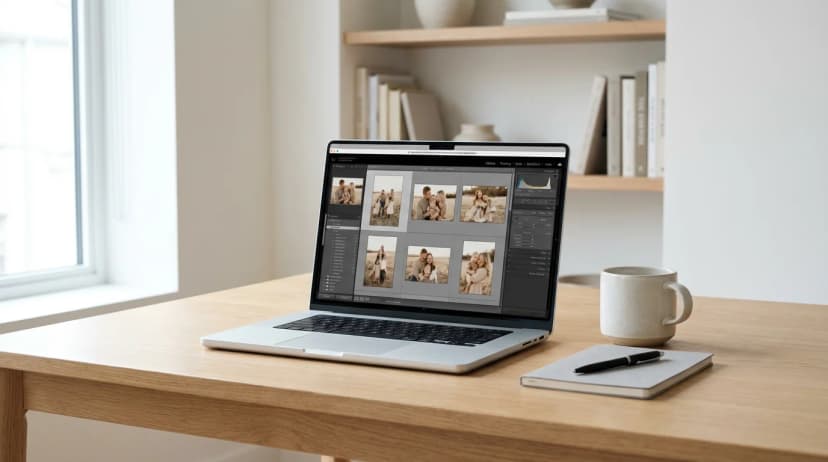
Kort svar: Farvekonsistens i fotogallerier til væggen er den kvalitet, hvor hver ramme ser ud "som om den blev taget samme dag". Opnå det ved at standardisere tre ting: farvetemperatur (varm/kold), kontrast og mætning. Du behøver ikke Lightroom – gratis værktøjer som Snapseed, Photopea og VSCO leverer 80% af professionelle resultater. Der findes tre redigeringsniveauer: nul (kun udvælgelse), forudindstillet (et-klik-filtre) og manuel (fuld kontrol). For de fleste familier er "forudindstillet" niveauet nok.
Et af de mest frustrerende øjeblikke, når du bygger et galleri: du vælger 8 yndlingsbilleder fra de sidste 3 år, sender dem til print, rammerne ankommer – og du opdager, at sommerferiebilledet er orange, skolebalbilledet er lilla, og barnets portræt er koldt blåt. Hvert billede er individuelt fantastisk, men sammen ser de tilfældige ud. Denne guide viser, hvordan du opnår farvekonsistens på kun en time, uden professionel software, så dit galleri fremstår som et bevidst projekt, ikke en spredt samling.
Farvekonsistens i et galleri er den visuelle kvalitet, hvor alle billeder i en komposition deler sammenlignelig farvetemperatur, kontrastniveau og mætning, så seerne opfatter dem som ét bevidst sæt, ikke et tilfældigt udvalg. Det betyder ikke identiske farver – hver ramme er forskellig – men alle rammer er "i samme stemning". Konsistens opbygges gennem redigering, ikke udvælgelse.
Glem de halvtreds skydere i redigeringssoftware. For gallerikonsistens er kun tre vigtige:
Farvetemperatur afgør, om et billede "hælder" mod gul/orange (varm) eller blå (kold). Billeder taget under:
Mål for et galleri: alle billeder i et lignende område. Bedste resultater: let varme (5500–5800 K på Kelvin-skalaen).
Kontrast bestemmer, om et billede ser "fladt" ud (alle gråtoner tæt på hinanden) eller "slagkraftigt" (dybe sorte, lyse hvide, masser af drama). Smartphone-billeder fremstår ofte "knuste" på grund af automatisk HDR-korrektion – de ser anderledes ud end kamerabilleder.
Mål for et galleri: medium til høj kontrast, ensartet på tværs af alle billeder. Ikke ultra-dramatisk (det trætter øjet), men heller ikke fladt.
Mætning styrer, hvor "intense" farverne er. Høj mætning = magasin-udbredte farver. Lav mætning = dæmpede, filmlignende toner. Nul mætning = sort og hvid.
Mål for et galleri: dæmpet, let reduceret mætning (-10 til -20 fra originalen). Sådanne billeder forbliver tidløse – de ældes ikke med forbigående trends med overmættede rammer.
Nøgleprincip: Jagt ikke "perfekte farver" på hvert enkelt billede. Jagt identisk redigering anvendt på hvert billede. To rammer kan objektivt se dårligere ud efter redigering end før – men hvis de er redigeret på samme måde, danner de sammen et sammenhængende galleri.
Ingen redigering overhovedet. Du vælger simpelthen billeder med lignende karakter: for eksempel alle fra samme ferie, alle taget med samme kamera i lignende lys.
Virker når: alle dine billeder kommer fra én session eller én dag, taget på én enhed.
Fejler når: du blander billeder fra forskellige perioder, enheder og lysforhold.
Du anvender én forudindstilling (et foruddefineret "filter") på alle galleribilleder. Du redigerer ikke hvert enkelt – ét filter, alle billeder, én samlet "stemning".
Værktøjer (alle har gratis muligheder):
Sådan: (1) vælg én forudindstilling, der passer til dine billeder, (2) anvend den på hver ramme, (3) juster eventuelt lysstyrken ±10%, hvis et billede er usædvanligt lyst eller mørkt, (4) eksporter i fuld opløsning.
Virker når: for 90% af folk, der ønsker et sammenhængende galleri uden at dykke ned i Lightroom.
Du justerer manuelt temperatur, kontrast og mætning på hvert billede, med det formål at opnå ensartede værdier. Kræver Lightroom (desktop eller mobil Premium) eller avanceret Photopea-viden.
Virker når: du er en fotoentusiast, har en klar vision og tid til at finjustere hver ramme.
Ikke det værd: for de fleste familiegallerier. Forskellen mellem niveau 1 og niveau 2 viser sig kun ved nærmere eftersyn.
| Værktøj | Enhed | Pris | Sværhedsgrad | Bedst til |
|---|---|---|---|---|
| Snapseed | Telefon (iOS/Android) | Gratis | Meget let | Hurtig telefonredigering, niveau 1 |
| VSCO | Telefon (iOS/Android) | Gratis (med begrænsninger) | Let | Klassiske filmforudindstillinger, "film"-æstetik |
| Lightroom Mobile | Telefon | Gratis (betalt Premium) | Medium | Fuld kontrol på telefon |
| Lightroom Desktop | Computer | Adobe-abonnement | Høj | Professionel farvegradering, niveau 2 |
| Photopea | Browser (enhver enhed) | Gratis | Medium | Avanceret redigering uden installation |
| Canva | Telefon + browser | Gratis (med begrænsninger) | Meget let | Hurtige rettelser, anbefales ikke til gallerier |
Tre regler:
Du har måske hørt: "lad være med at redigere, printeren ordner det". Det gør de ikke. Trykkerier:
Det eneste, en printer kan justere, er farveægthed på deres specifikke papir og blæk – for eksempel bruger Framky pigmenttryk med et sæt af 12 blæk, hvilket gengiver brede, nøjagtige farver. Men konsistens mellem billeder er dit job, før du sender dem.
Tre situationer:
Nej. Gratis værktøjer Snapseed og VSCO leverer 80% af Lightrooms professionelle effekt. For de fleste familiegallerier er det mere end nok. Lightroom er kun pengene værd, hvis du er en fotoentusiast, der ønsker fuld kontrol over manuel farvegradering.
Anvend én forudindstilling (filter) på alle galleribilleder. Trin for trin: (1) åbn Snapseed eller VSCO på din telefon, (2) indlæs det første billede, (3) vælg en forudindstilling, du kan lide, (4) gem det og anvend den samme forudindstilling på alle andre billeder. Det er hele "farvegraderings"-processen, de fleste gallerier har brug for.
Ja, med den rette tilgang. Standardregel: 80/20-forhold (80% af én type + 20% af den anden) eller zoneinddeling (f.eks. 4 sort-hvid billeder på den ene side, 4 farve på den anden). Guiden om at blande sort-hvid og farve dækker dette i detaljer.
Sikreste valg: "A6" (let varm, filmlignende, god til portrætter), "C1" (klassisk, neutral) og "F2" (dæmpet, universel). Undgå stærkt stiliserede forudindstillinger (f.eks. "HB1", "AL3") – de er slående i starten, men ser hurtigt daterede ud. Test en forudindstilling på 2–3 forskellige billeder, før du anvender den på hele dit galleri.
Ja, hvis din telefon er fra 2020 eller nyere (iPhone 11+, Samsung/Pixel flagskibe). Minimumopløsning for en 30 × 40 cm ramme er 3000 × 2000 pixels, hvilket enhver moderne telefon opfylder. Problemet er ikke opløsning – det er redigering. Smartphone-billeder har automatisk HDR-korrektion, der giver dem et "smartphone-look". En Snapseed-forudindstilling udligner det.
Aftenbilleder er typisk meget varme (orange) fra LED- eller halogenpærer. Løsning: åbn Snapseed → Juster billede → Varme → reducer med 20–30 point. Dette flytter billedet fra "orange" til neutralt. Anvend derefter en forudindstilling, som du ville gøre med ethvert andet billede i galleriet.
Hvis du blander sort-hvid billeder med farve, læs guiden om at kombinere sort-hvid og farve – det er et separat projekt med en anden logik end en enkelt farvepalet. For generel rammeudvælgelse og størrelse hjælper guiden "Hvor mange billeder til et væggalleri". Hvis du bygger et galleri fra graviditet og babyens første år, er guiden om dette emne særligt relevant – farvekonsistens er vigtig på tværs af 12 månedlige sessioner.
Efter redigering, bestil dit galleri fra Framky-konfiguratoren – pigmenttryk med 12 blæk gengiver dine redigerede farver med høj nøjagtighed.
Tilmeld dig, så sender vi dig en kode med en større rabat end i butikken — plus lejlighedsvis inspiration til dit fotogalleri til væggen.
Under skråt loft skal galleriet hænge på den lave knævæg eller gavlvæggen, ikke på skrånten. Højder, layouts og ophæng til tagværelser.

Behandl tv'et som den største ramme: centrér galleriet på skærmen, flugt kanterne og hold lige store afstande. Fire layouts, der virker.

Efterårsdekoration til væggen uden nye rammer: byt 2–3 fotos i galleriet ud med skov, tågede bjerge, nattehimmel og vinter fra Framky Artists. Hvor mange du skifter, hvilken palet, og hvornår du vender tilbage til forårssættet.
Prøv det?
Se hvordan det virker