
Galleri på skråt loft: sådan hænger du billeder i et tagværelse
Under skråt loft skal galleriet hænge på den lave knævæg eller gavlvæggen, ikke på skrånten. Højder, layouts og ophæng til tagværelser.
5 min read
Artikel
Sådan fjerner du tilfældige personer, bannere og elledninger fra et foto med én instruktion i Framkys AI-editor. Færdige instruktioner, rækkefølgen af rettelser og tjekket før et stort print.
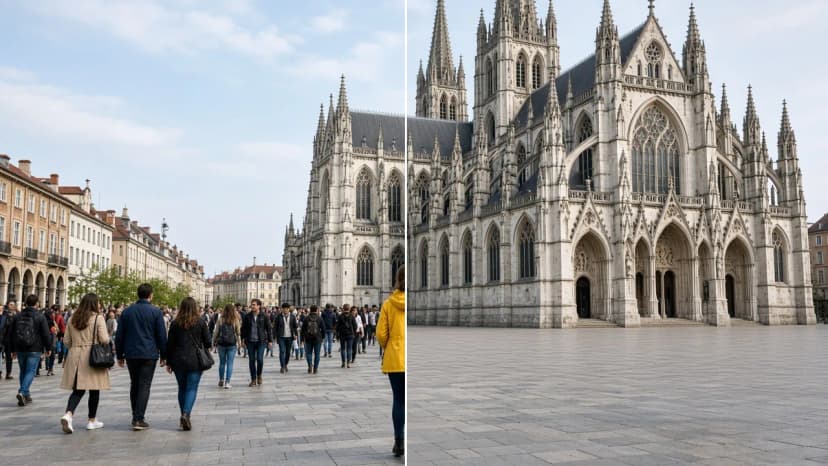
Kort svar: For at fjerne personer fra baggrunden på et foto i Framky åbner du fotoet i editoren med „Rediger med AI“ og skriver én konkret instruktion, for eksempel „Fjern alle personer fra baggrunden, lad pladsen og bygningerne være uændrede“. Tjek forhåndsvisningen, sammenlign den med originalen på en før-og-efter-skyder, og lav derefter en endelig version i fuld kvalitet til print. Bannere, kabler og elledninger fjerner du på samme måde.
Et rejsefoto bliver sjældent taget et tomt sted. En gruppe står foran domkirken, nogen sætter et læhegn op på stranden, kabler løber over en bjergsø. På telefonen er det en lille ting. I en stor ramme over sofaen bliver en fremmed en del af din væg i årevis.
Denne tekst viser, hvordan du fjerner den slags forstyrrelser i AI-editoren, samme sted hvor du sammensætter et fotogalleri til væggen. En generel beskrivelse af editoren, credits og versioner står i AI-fotoeditoren i Framky.
På en skærm kigger du på et foto i få sekunder, og du kigger på det, der betyder noget: ansigterne, udsigten. Et foto på væggen ser du hver dag, og øjet begynder at vandre over detaljerne. Så dukker alt det op, der var usynligt i telefongalleriet:
Jo større formatet er, jo mere synligt bliver det. Hvis du planlægger ét stort foto som midten af galleriet, så læs også hvilken størrelse du skal vælge, og hvor mange.
Eksempler på instruktioner. Editoren tilbyder også den færdige idé „Fjern personer fra baggrunden“:
| Situation | Instruktion |
|---|---|
| En flok foran et monument | Fjern alle personer fra baggrunden, lad pladsen og bygningerne være uændrede |
| Én person i billedet | Fjern manden i den blå jakke til højre |
| Familie i forgrunden, turister bag dem | Fjern personer fra baggrunden, personerne i forgrunden forbliver uændrede |
| En strand | Fjern personerne og læhegnene fra stranden bag os |
| En gade | Fjern de forbipasserende og de parkerede scootere fra gaden |
Hvis du fjerner personer, og din familie også er på fotoet, så skriv altid hvem der skal blive. En instruktion, der kun siger „fjern personer“, uden den bemærkning, kan behandle alle ens.
De samme regler gælder for genstande. Navngiv genstanden, angiv stedet, og sig hvad der skal blive.
| Forstyrrelse | Instruktion |
|---|---|
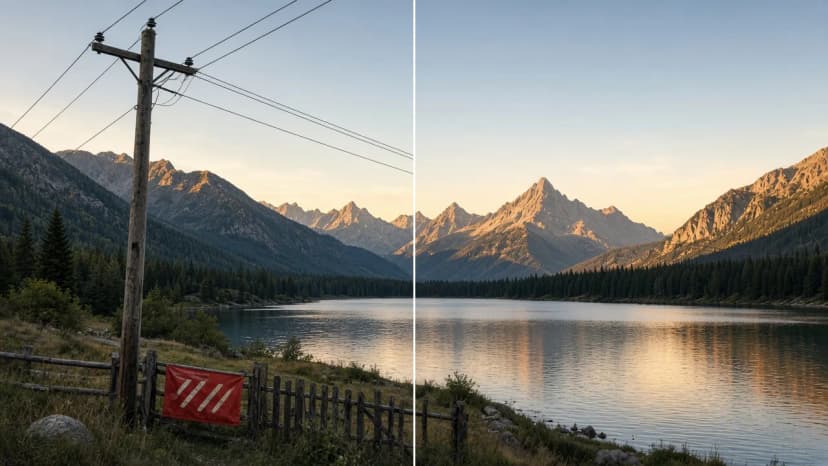
| Elledninger over bjergene | Fjern kabler og elledninger fra himlen |
| En mast i landskabet | Fjern elmasten til venstre, udfyld skoven og søen |
| Et banner på en bygning | Fjern reklamebanneret fra bygningens facade |
| Et vejskilt | Fjern vejskiltet fra forgrunden |
| En spand og kegler | Fjern skraldespanden og keglerne fra fortovet |
To praktiske råd:
En forhåndsvisning på telefonen tilgiver meget. Et print i en ramme tilgiver mindre. Før du bruger versionen i galleriet:
Vi redder oftest fotos, der ikke kan tages igen: en rejse fra år tilbage, et sted du ikke vender tilbage til, et øjeblik med børn, der er ældre i dag. Det er værd at gå arkivet igennem med det for øje:
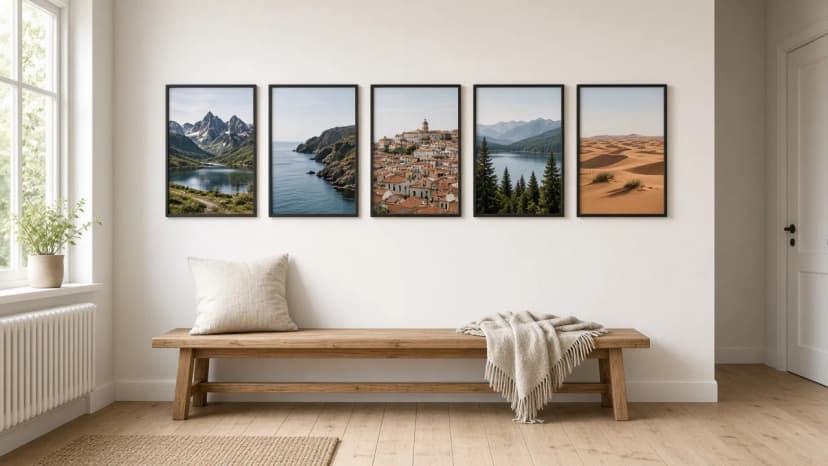
Idéer til at sætte den slags fotos op finder du i et galleri af rejseminder. Hvordan det ser ud i rigtige hjem, viser historierne om Henry og Kai. Hvis du først planlægger rejsen, står et par råd om at tage bedre fotos fra starten i hvordan man tager smukke billeder på ferien.
Tilmeld dig, så sender vi dig en kode med en større rabat end i butikken — plus lejlighedsvis inspiration til dit fotogalleri til væggen.
Under skråt loft skal galleriet hænge på den lave knævæg eller gavlvæggen, ikke på skrånten. Højder, layouts og ophæng til tagværelser.

Behandl tv'et som den største ramme: centrér galleriet på skærmen, flugt kanterne og hold lige store afstande. Fire layouts, der virker.

Efterårsdekoration til væggen uden nye rammer: byt 2–3 fotos i galleriet ud med skov, tågede bjerge, nattehimmel og vinter fra Framky Artists. Hvor mange du skifter, hvilken palet, og hvornår du vender tilbage til forårssættet.
Prøv det?
Se hvordan det virker