
Bilderwand an der Dachschräge: So hängen Sie Bilder im Dachzimmer auf
Bilder unter der Dachschräge hängen Sie am Kniestock oder an der Giebelwand, nicht an der Schräge. Höhen, Anordnung und Befestigung im Dachzimmer.
6 min read
Artikel
Der KI-Editor in Framky verbessert ein Foto anhand eines Satzes: Er entfernt Personen aus dem Hintergrund, öffnet geschlossene Augen, glättet Falten und weicht den Hintergrund auf. So funktionieren Vorschau, finale Version und Credits.
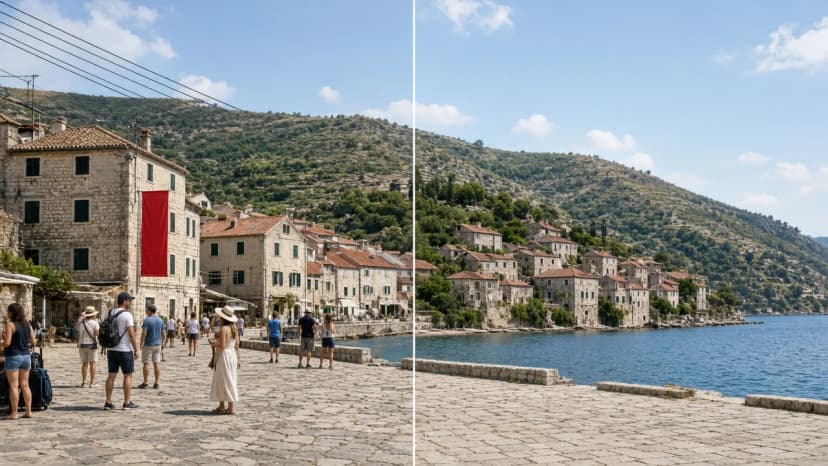
Kurze Antwort: Der KI-Editor in Framky verändert ein Foto anhand eines Satzes. Sie schreiben, was sich ändern soll, zum Beispiel „Personen im Hintergrund entfernen“, sehen eine schnelle Vorschau und erstellen, wenn das Ergebnis passt, eine finale Version in voller Qualität für den Druck. Der Editor arbeitet mit Credits und setzt ein Konto voraus.
Das beste Foto hat oft einen Makel. Jemand hat geblinzelt, im Hintergrund steht ein fremder Tourist, über der Landschaft verlaufen Kabel. Auf dem Telefonbildschirm übersieht man das leicht. In einem großen Rahmen an der Wand sieht man es sofort. Der KI-Editor korrigiert das an derselben Stelle, an der Sie eine Fotogalerie für die Wand gestalten, ohne ein separates Grafikprogramm.
Dieser Text beschreibt, was der Editor kann und wie Sie ihn nutzen. Wie Sie Fotos für eine Galerie auswählen, steht in wie Sie Fotos für eine Galerie an der Wand auswählen. Wie viele Pixel ein großer Druck braucht, steht in wie viel DPI Sie für den Fotodruck brauchen.
Der Editor hat keine Liste von Werkzeugen zum Durchklicken. Sie beschreiben die Änderung in eigenen Worten. Die häufigsten Korrekturen vor dem Druck:
Im Editor gibt es auch fertige Ideen für einen Stilwechsel: „Schwarz-Weiß-Filmlook“, „Einen Sonnenuntergang zur goldenen Stunde daraus machen“, „In ein Aquarellgemälde verwandeln“ oder das Auffrischen eines alten Fotos.
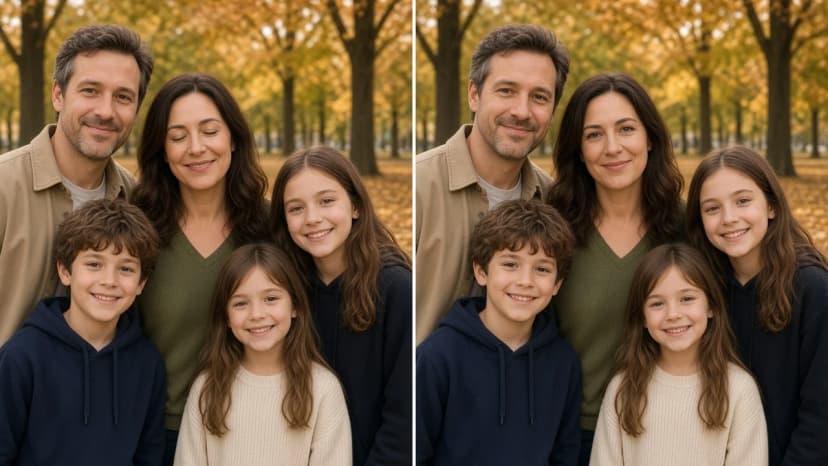
Den Editor öffnen Sie mit der Schaltfläche „Mit KI bearbeiten“ neben einem Foto, das Sie ins Projekt hochgeladen haben. Im Galerie-Konfigurator gibt es die Schaltfläche „Fotos mit KI bearbeiten“. Ein Foto aus dem Katalog Framky Artists können Sie zu Ihren Fotos hinzufügen und sofort bearbeiten: „Zu deinen Fotos hinzufügen und mit KI bearbeiten“. Über den Katalog schreiben wir in Framky Artists: Fotos unabhängiger Fotografen für Ihre Fotogalerie für die Wand.
Um den Editor zu nutzen, melden Sie sich an oder legen Sie ein Konto an. Ein neues Konto erhält Credits für den Start.
Der Editor fragt: „Was soll sich am Foto ändern?“. Antworten Sie mit einem konkreten Satz. Ein paar Regeln:
Beispielanweisungen:
| Problem | Anweisung |
|---|---|
| Touristen im Hintergrund | Personen im Hintergrund entfernen |
| Stromleitungen über den Bergen | Kabel und Stromleitungen vom Himmel entfernen |
| Ein Banner an einem Gebäude | Das Werbebanner von der Fassade entfernen |
| Jemand hat geblinzelt | Die Augen von Personen öffnen, die geblinzelt haben |
| Falten in einem Porträt | Falten in Gesichtern sanft glätten |
| Ein zu scharfer Hintergrund | Den Hintergrund aufweichen, die Person im Vordergrund bleibt scharf |
Die Bearbeitung hat zwei Stufen.
Vorschau. Ein schneller Entwurf, um die Idee auszuprobieren Das dauert in der Regel etwa 10 Sekunden. Vorschauen haben eine niedrige Auflösung. Erstelle eine finale Version, um sie in deinem Rahmen zu verwenden.
Finale Version. Wenn die Vorschau passt, erstellen Sie daraus eine Version in maximaler Auflösung für den Druck. In voller Qualität kann es bis zu 1 Minute dauern. Du kannst den Editor schließen. Wir sagen dir Bescheid, sobald das Ergebnis fertig ist.
Jede Version vergleichen Sie mit dem Original über einen Regler für vorher und nachher („Original“ und „Bearbeitet“). Der Editor kann auch „Rahmenproportionen anzeigen“, damit sichtbar wird, welcher Ausschnitt des Fotos im Rahmen liegt. Alle Versionen bleiben in der Liste, Sie können also „Zurück zum Original“ oder „Von dieser Version aus weiterbearbeiten“. Die gewählte Version setzen Sie mit „Im Rahmen verwenden“ ein.
Vorschauen und finale Versionen kosten Credits. Die Kosten jeder Aktion sehen Sie, bevor Sie sie starten. Credits kaufen Sie in Credit-Pakete. Sichere Zahlung mit Stripe. Wenn die Generierung scheitert, zu lange dauert oder die Anweisung von der Inhaltsmoderation blockiert wird, kommen die Credits zurück: „Deine Credits wurden zurückerstattet.“
Der Editor verbessert ein Foto, ersetzt aber keine gute Datei. Ein Foto mit niedriger Auflösung kann für ein großes Format immer noch zu klein sein, deshalb prüfen Sie vor der Wahl eines großen Rahmens, wie viel DPI Sie brauchen. Bei Porträts und Familienfotos vergleichen Sie die finale Version immer mit dem Original, bevor Sie sie im Rahmen verwenden. Das Gesicht eines nahestehenden Menschen soll sein Gesicht bleiben.
Am leichtesten gelingt ein gutes Foto schon bei der Aufnahme. Ein paar Hinweise stehen in wie man im Urlaub schöne Fotos macht.
Fertige Anordnungen mit Maßen finden Sie in Ideen für die Anordnung von Bilderrahmen.
Melden Sie sich an und wir senden Ihnen einen Code mit einem höheren Rabatt als im Shop — dazu gelegentlich Inspirationen für Ihre Fotogalerie für die Wand.
Bilder unter der Dachschräge hängen Sie am Kniestock oder an der Giebelwand, nicht an der Schräge. Höhen, Anordnung und Befestigung im Dachzimmer.

Der Fernseher ist der größte Rahmen: Zentrieren Sie die Galerie auf dem Bildschirm, richten Sie Kanten aus und halten Sie gleiche Abstände. Vier Layouts.

Herbstliche Wanddekoration ohne neue Rahmen: tauschen Sie 2–3 Fotos in der Galerie gegen Wald, neblige Berge, Nachthimmel und Winterfotografien von Framky Artists. Wie viele Sie wechseln, welche Palette, und wann Sie zum Frühlingsset zurückkehren.
Probieren Sie es aus?
Entdecken Sie, wie es funktioniert