
Bilderwand an der Dachschräge: So hängen Sie Bilder im Dachzimmer auf
Bilder unter der Dachschräge hängen Sie am Kniestock oder an der Giebelwand, nicht an der Schräge. Höhen, Anordnung und Befestigung im Dachzimmer.
6 min read
Artikel
So entfernen Sie mit einer Anweisung im KI-Editor von Framky zufällige Personen, Banner und Stromleitungen aus einem Foto. Fertige Anweisungen, die Reihenfolge der Korrekturen und die Prüfung vor einem großen Druck.
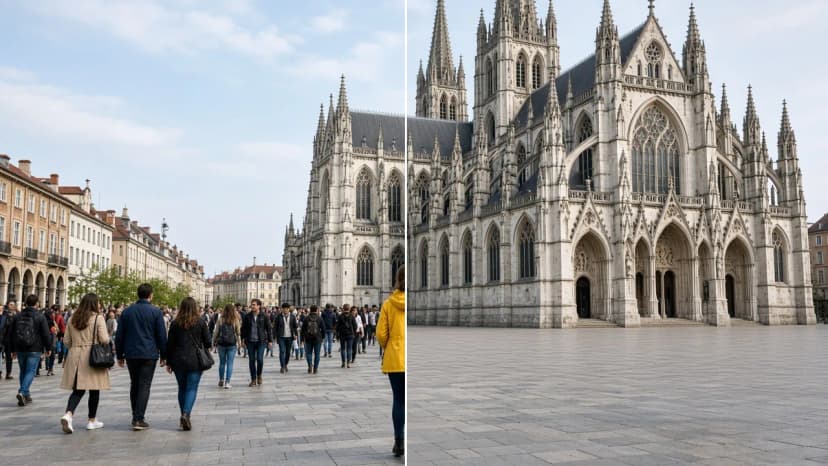
Kurze Antwort: Um Personen aus dem Hintergrund eines Fotos in Framky zu entfernen, öffnen Sie das Foto im Editor mit „Mit KI bearbeiten“ und schreiben eine konkrete Anweisung, zum Beispiel „Alle Personen aus dem Hintergrund entfernen, Platz und Gebäude unverändert lassen“. Prüfen Sie die Vorschau, vergleichen Sie sie mit dem Original über einen Regler vorher und nachher, und erstellen Sie dann eine finale Version in voller Qualität für den Druck. Banner, Kabel und Stromleitungen entfernen Sie auf dieselbe Weise.
Ein Reisefoto entsteht selten an einem leeren Ort. Vor der Kathedrale steht eine Reisegruppe, am Strand stellt jemand einen Windschutz auf, über einem Bergsee verlaufen Kabel. Auf dem Telefon ist das eine Kleinigkeit. In einem großen Rahmen über dem Sofa wird ein fremder Tourist für Jahre Teil Ihrer Wand.
Dieser Text zeigt, wie Sie solche Störfaktoren im KI-Editor entfernen, an derselben Stelle, an der Sie eine Fotogalerie für die Wand gestalten. Eine allgemeine Beschreibung von Editor, Credits und Versionen steht in KI-Fotoeditor in Framky.
Auf einem Bildschirm schauen Sie ein Foto wenige Sekunden an und sehen das, worauf es ankommt: Gesichter, die Aussicht. Ein Foto an der Wand sehen Sie jeden Tag, und das Auge wandert über die Details. Dann kommt alles zum Vorschein, was in der Telefongalerie unsichtbar blieb:
Je größer das Format, desto sichtbarer wird das. Wenn Sie ein großes Foto als Mittelpunkt der Galerie planen, lesen Sie auch, welche Größe und wie viele Stück Sie wählen.
Beispielanweisungen. Der Editor bietet auch die fertige Idee „Personen im Hintergrund entfernen“:
| Situation | Anweisung |
|---|---|
| Eine Menschenmenge vor einem Denkmal | Alle Personen aus dem Hintergrund entfernen, Platz und Gebäude unverändert lassen |
| Eine Person im Ausschnitt | Den Mann in der blauen Jacke auf der rechten Seite entfernen |
| Familie im Vordergrund, Touristen dahinter | Personen aus dem Hintergrund entfernen, die Personen im Vordergrund bleiben unverändert |
| Ein Strand | Personen und Windschutze vom Strand hinter uns entfernen |
| Eine Straße | Passanten und geparkte Roller von der Straße entfernen |
Wenn Sie Personen entfernen und Ihre Familie ebenfalls auf dem Foto ist, schreiben Sie immer, wer bleiben soll. Eine Anweisung, die nur „Personen entfernen“ sagt, kann alle gleich behandeln.
Dieselben Regeln gelten für Gegenstände. Benennen Sie das Objekt, nennen Sie den Ort und sagen Sie, was bleiben soll.
| Störfaktor | Anweisung |
|---|---|
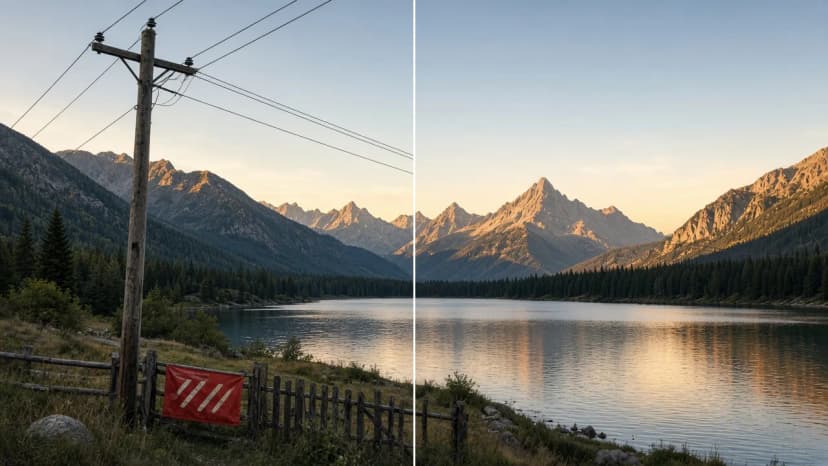
| Stromleitungen über den Bergen | Kabel und Stromleitungen vom Himmel entfernen |
| Ein Mast in der Landschaft | Den Strommast auf der linken Seite entfernen, Wald und See ergänzen |
| Ein Banner an einem Gebäude | Das Werbebanner von der Fassade entfernen |
| Ein Verkehrszeichen | Das Verkehrszeichen aus dem Vordergrund entfernen |
| Ein Eimer und Kegel | Mülleimer und Leitkegel vom Gehweg entfernen |
Zwei praktische Hinweise:
Eine Vorschau auf dem Telefon verzeiht viel. Ein Druck im Rahmen weniger. Bevor Sie die Version in der Galerie verwenden:
Am häufigsten retten wir Fotos, die sich nicht wiederholen lassen: eine Reise von vor Jahren, ein Ort, an den Sie nicht zurückkehren, ein Moment mit Kindern, die heute älter sind. Es lohnt sich, das Archiv daraufhin durchzusehen:
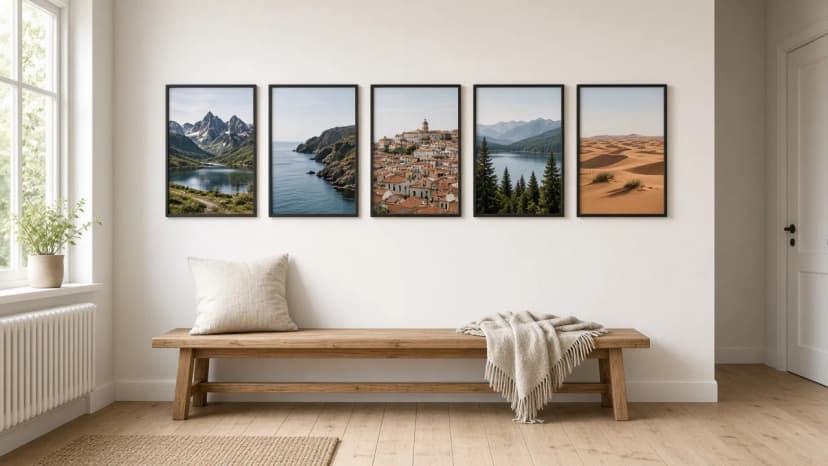
Ideen zum Anordnen solcher Fotos finden Sie in Galerie der Reiseerinnerungen. Wie das in echten Wohnungen aussieht, zeigen die Geschichten von Henry und Kai. Wenn Sie die Reise erst planen, stehen ein paar Hinweise, wie Sie von Anfang an bessere Fotos machen, in wie man im Urlaub schöne Fotos macht.
Melden Sie sich an und wir senden Ihnen einen Code mit einem höheren Rabatt als im Shop — dazu gelegentlich Inspirationen für Ihre Fotogalerie für die Wand.
Bilder unter der Dachschräge hängen Sie am Kniestock oder an der Giebelwand, nicht an der Schräge. Höhen, Anordnung und Befestigung im Dachzimmer.

Der Fernseher ist der größte Rahmen: Zentrieren Sie die Galerie auf dem Bildschirm, richten Sie Kanten aus und halten Sie gleiche Abstände. Vier Layouts.

Herbstliche Wanddekoration ohne neue Rahmen: tauschen Sie 2–3 Fotos in der Galerie gegen Wald, neblige Berge, Nachthimmel und Winterfotografien von Framky Artists. Wie viele Sie wechseln, welche Palette, und wann Sie zum Frühlingsset zurückkehren.
Probieren Sie es aus?
Entdecken Sie, wie es funktioniert