Bis zu -50% | Code: GOLDENHOME ⭐0d : 00h : 00m : 00s
Bis zu -50% | Code: GOLDENHOME ⭐ 6d : 08h : 51m : 40s
Artikel
KI-Porträtretusche: Falten sanft glätten und den Hintergrund unscharf machen, ohne einen Plastik-Look
•9 Minuten Lesezeit
Wie Sie Falten glätten und den Hintergrund auf einem Porträt von Großmutter, Großvater oder den Eltern unscharf machen, sodass das Gesicht es selbst bleibt. Fertige Anweisungen für den Framky-KI-Editor, drei Stufen der Retusche und ein Porträt im Rahmen als Geschenk.
Kurze Antwort: Um Falten in einem Porträt ohne „Plastik“-Look zu glätten, öffnen Sie das Foto im Framky-KI-Editor mit „Mit KI bearbeiten“ und geben Sie eine sanfte Anweisung ein, zum Beispiel „Falten im Gesicht sanft glätten, die natürliche Hautstruktur, die Form der Augen und des Mundes behalten“. Den Hintergrund machen Sie mit einer eigenen Anweisung unscharf: „Den Hintergrund unscharf machen, die Person im Vordergrund soll scharf bleiben“. Vergleichen Sie jede Version mit dem Original auf einem Vorher-Nachher-Schieberegler. Die Beschriftungen lauten „Original“ und „Bearbeitet“. Wenn der Effekt zu stark ist, gehen Sie zum Original zurück und schreiben Sie eine schwächere Anweisung, statt die bearbeitete Version zu korrigieren.
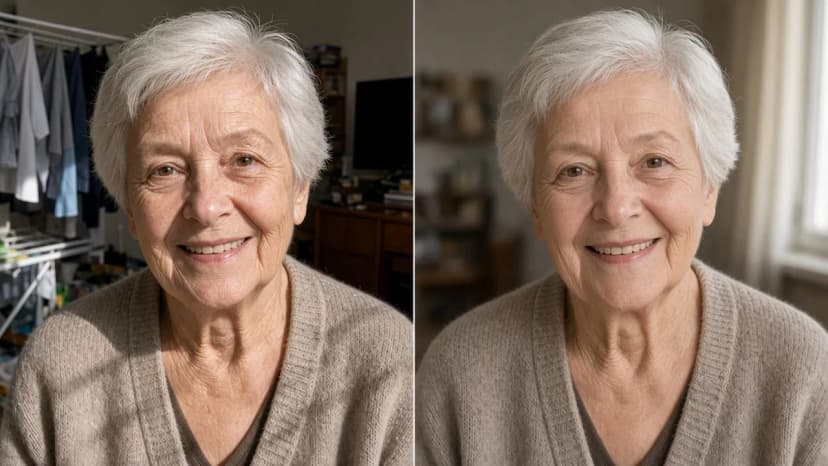
Das beste Porträt einer Großmutter entsteht oft zufällig. Ein Namenstag, jemand macht am Fenster ein Foto mit dem Telefon, sie lacht. Auf dem Bildschirm sieht es wunderschön aus. Vergrößert auf 50 × 70 cm sieht man alles, was das Telefon übertrieben hat: harte Schatten vom Fenster, Rauschen in den dunklen Stellen, einen Wäscheständer hinter ihr.
Dieser Text zeigt, wie Sie ein solches Porträt mit Respekt vor dem Gesicht und dem Alter verbessern und daraus dann ein Geschenk oder die Mitte einer Fotogalerie für die Wand machen. Eine allgemeine Beschreibung des Editors, der Vorschau, der finalen Version und der Credits steht in der KI-Fotoeditor in Framky.
Wie viel Retusche ist zu viel
Die Falten eines Großvaters sind kein Fehler im Foto. Sie sind Spuren von Lachen, Sonne auf dem Kleingarten und siebzig Jahren Leben. Eine gute Retusche macht niemanden jünger. Sie mildert nur, was Kamera und Licht hinzugefügt haben.
Was sich meist lohnt abzumildern:
Harte Schatten von einem Fenster oder einem Blitz, die jede Linie vertiefen.
Schatten und Tränensäcke unter den Augen nach einer schlaflosen Nacht oder bei schlechtem Licht.
Eine vorübergehende Rötung der Haut, Glanz auf Stirn und Nase.
Rauschen und zu starke Schärfung, die das Telefon automatisch hinzufügt.
Was bleiben sollte:
Mimikfalten, vor allem Krähenfüße vom Lächeln.
Muttermale, Sommersprossen, Narben und graues Haar.
Die Form von Augen, Nase und Mund, die Augenfarbe, die Gesichtszüge.
Die Brille, wenn die Person sie jeden Tag trägt.
Einen „Plastik“-Look erkennen Sie an ein paar Zeichen: Haut ohne Poren, ein wächserner Glanz, ein Gesicht, das glatter ist als Hals und Hände, eine veränderte Augenform, ein Muttermal, das verschwunden ist. Ein einfacher Test: Zeigen Sie die bearbeitete Version jemandem aus der Familie ohne Vorwarnung. Wenn die Person sagt „ein schönes Foto von Oma“, ist die Retusche gut. Wenn sie fragt „was ist mit ihrem Gesicht passiert?“, war es zu viel.
Bei alten Fotos der Großeltern aus einem Album gilt dieselbe Regel, nur vorsichtiger. Ein solches Foto hat den Wert eines Dokuments. Wenn Sie es verbessern, konzentrieren Sie sich auf Licht und Hintergrund und lassen Sie das Gesicht in Ruhe: Es ist das Gesicht einer Person, die Sie oft nicht mehr fragen können.
Falten glätten: Beispielanweisungen und Stärke
Laden Sie das Porträt ins Projekt hoch und wählen Sie neben dem Foto „Mit KI bearbeiten“.
Beschreiben Sie die Änderung. Der Editor fragt: „Was soll sich am Foto ändern?“. Unter den fertigen Ideen ist die Anweisung „Falten in Gesichtern sanft glätten“. Sie können sie anklicken oder eine eigene, genauere schreiben.
Erzeugen Sie eine Vorschau. Das dauert in der Regel etwa 10 Sekunden. Sie hat eine niedrige Auflösung und ist dazu da, dass Sie die Idee beurteilen können.
Vergleichen Sie sie mit dem Original auf dem Vorher-Nachher-Schieberegler. Die Beschriftungen lauten „Original“ und „Bearbeitet“. Schauen Sie zuerst auf Augen und Mund, dann auf die Hautstruktur an den Wangen.
Erstellen Sie die finale Version in voller Qualität für den Druck. In voller Qualität kann es bis zu 1 Minute dauern.
Wählen Sie „Im Rahmen verwenden“.
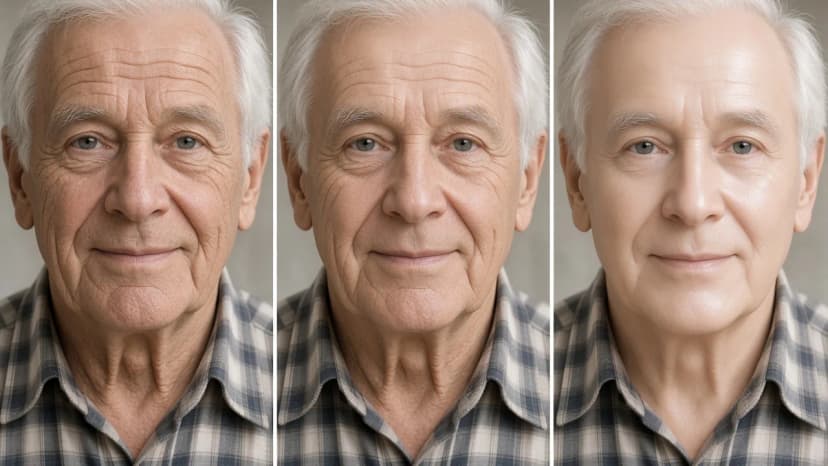
Von links: Original, sanfte Retusche, zu starke Retusche. Die mittlere Version kommt in den Rahmen
Die Stärke legen Sie mit Worten fest. Beginnen Sie mit der schwächsten Anweisung. Eine stärkere können Sie später immer noch ausprobieren.
Stärke
Anweisung
Wann
Sehr leicht
Harte Schatten im Gesicht abmildern, die Falten unverändert lassen
Ein Foto in harter Sonne oder mit Blitz
Leicht
Falten im Gesicht sanft glätten, die natürliche Hautstruktur behalten
Die meisten Porträts von Großeltern und Eltern
Leicht, ausgewählte Stellen
Schatten unter den Augen sanft reduzieren, den Rest des Gesichts unverändert lassen
Ein müdes Gesicht nach einem langen Tag
Mittel
Falten auf der Stirn glätten, die Lachfalten um die Augen lassen
Ein formelles Porträt, ein Foto für ein Diplom oder ein Jubiläum
Mehrere Personen
Falten bei der Frau links sanft glätten, den Mann rechts unverändert lassen
Ein Foto eines Paares, wenn eine Person um eine Retusche bittet
Drei Regeln, die vor einem Plastik-Look schützen:
Das Wort „sanft“ macht den Unterschied. Ohne es ist der Effekt oft stärker, als Sie erwarten.
Sagen Sie, was bleiben soll. Zusätze wie „die Form der Augen und des Mundes behalten“ oder „das Muttermal auf der Wange lassen“ halten den Editor in Schach.
Zu stark? Gehen Sie zum Original zurück. Eine Anweisung wie „einen Teil der Glättung rückgängig machen“ auf einer bearbeiteten Version bringt die natürliche Haut selten zurück. Besser ist es, auf „Zurück zum Original“ zu klicken und eine schwächere Anweisung zu versuchen. Jede Version bleibt auf der Liste, Sie verlieren also nichts.
Hintergrundunschärfe: ein Porträt-Look aus einem Telefonfoto
Ein Telefon hat ein Weitwinkelobjektiv und einen kleinen Sensor, deshalb ist auf dem Foto meist alles scharf: das Gesicht und dahinter der Fernseher, die Gardine und der Kalender an der Wand. Ein Porträtobjektiv lässt nur die Person scharf und macht aus dem Hintergrund einen weichen Farbfleck. An der Wand macht das einen großen Unterschied, weil der Blick direkt zum Gesicht geht.
„Den Hintergrund unscharf machen, die Person im Vordergrund soll scharf bleiben“
Situation
Anweisung
Unordnung in der Wohnung hinter der Person
Den Hintergrund unscharf machen, die Person im Vordergrund soll scharf bleiben
Ein Garten oder ein Kleingarten
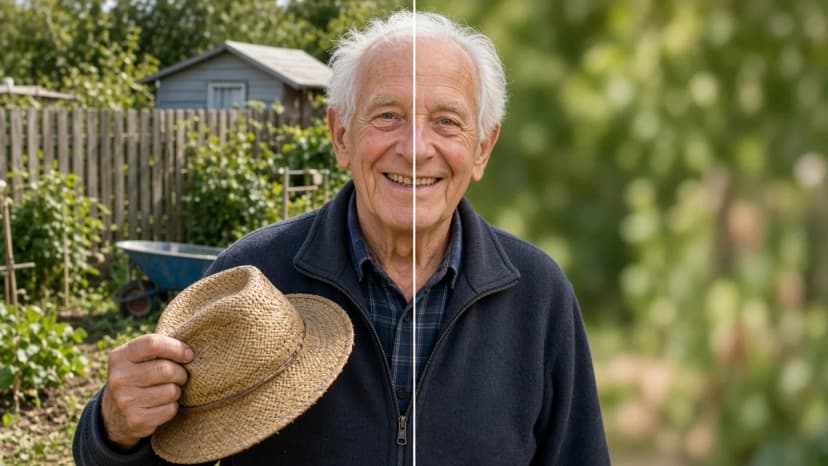
Den Hintergrund sanft unscharf machen, die Grüntöne behalten, Gesicht und Hände sollen scharf bleiben
Ein Paar vor einer belebten Straße
Den Hintergrund hinter dem Paar unscharf machen, beide sollen scharf bleiben
Ein störendes Objekt im Hintergrund
Den Wäscheständer rechts im Hintergrund entfernen, den Rest unverändert lassen
Ein Foto am Tisch
Den Hintergrund und die Teller auf dem Tisch unscharf machen, die Person im Vordergrund soll scharf bleiben
Wenn im Hintergrund etwas klar im Weg ist, entfernen Sie es zuerst und machen Sie den Hintergrund erst danach unscharf. Weitere Beispiele zum Entfernen stehen in Personen aus dem Foto-Hintergrund entfernen.
Vergrößern Sie nach der Unschärfe ein paar Stellen, an denen die KI die Person vom Hintergrund trennen muss:
Haare, vor allem graue und lockige Haare. Einzelne Strähnen sollten nicht verschwinden oder mit dem Hintergrund verschmelzen.
Brille. Der durch die Linsen sichtbare Hintergrund sollte ebenfalls unscharf sein.
Ohren, Hände und Schultern. Die Kante soll weich sein, aber ohne einen hellen Rand.
Gegenstände in den Händen, zum Beispiel eine Tasse oder Blumen. Schreiben Sie es in die Anweisung, wenn sie scharf bleiben sollen.
Die Reihenfolge zählt: zuerst der Hintergrund (Entfernen, dann Unschärfe), dann eine sanfte Gesichtsretusche, und der Ausschnitt zuletzt. Jede weitere Änderung machen Sie mit „Von dieser Version aus weiterbearbeiten“. Schalten Sie vor der finalen Version „Rahmenproportionen anzeigen“ ein, damit Sie sehen, welcher Teil des Fotos im Rahmen sein wird.
Ein Porträt als Geschenk im Rahmen
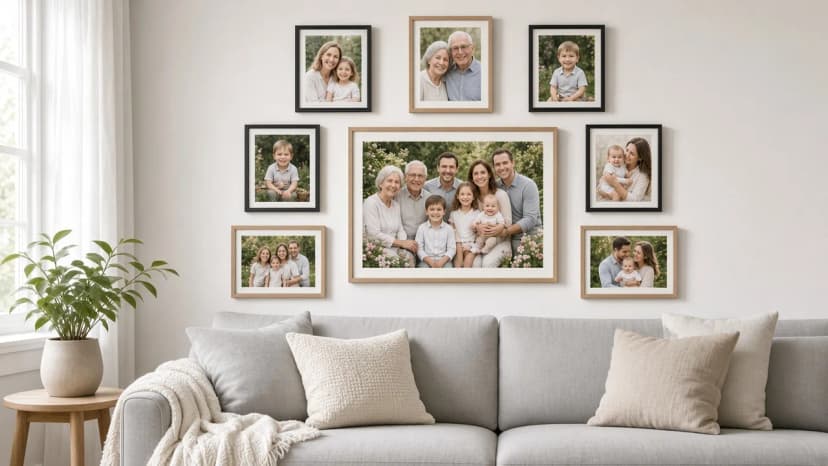
Ein Porträt von Großmutter, Großvater oder den Eltern gehört zu den Geschenken, die jahrelang an der Wand hängen. Wann eine Fotogalerie ein gutes Geschenk ist und wann sie danebengeht, beschreibt eine Fotogalerie als Geschenk. Bei Porträts kommen noch ein paar Dinge dazu:
Retusche nach dem Geschmack der beschenkten Person, nicht nach Ihrem. Viele ältere Menschen möchten so aussehen wie im Alltag. Im Zweifel wählen Sie die leichtere Version.
Format. Ein einzelnes Porträt als Mitte einer Galerie wirkt am besten in einem Rahmen von 50 × 70 cm, und kleinere Fotos von 20 × 30 oder 30 × 40 cm aus verschiedenen Lebensphasen können darum hängen.
Prüfen Sie die Auflösung, bevor Sie bearbeiten. Für 50 × 70 cm zielen Sie auf etwa 4000 Pixel an der längeren Seite. Der Editor fügt einer zu kleinen Datei keine Details hinzu. Die Einzelheiten stehen in wie viel DPI Sie für den Fotodruck brauchen.
Zusammenhang alter und neuer Fotos. Wenn Sie ein Telefonporträt mit Fotos aus einem Album verbinden, hilft die Anweisung „Schwarz-Weiß-Stimmung von analogem Film“. Dann wirken ein Porträt vom letzten Jahr und ein Hochzeitsfoto von vor fünfzig Jahren wie eine Geschichte.
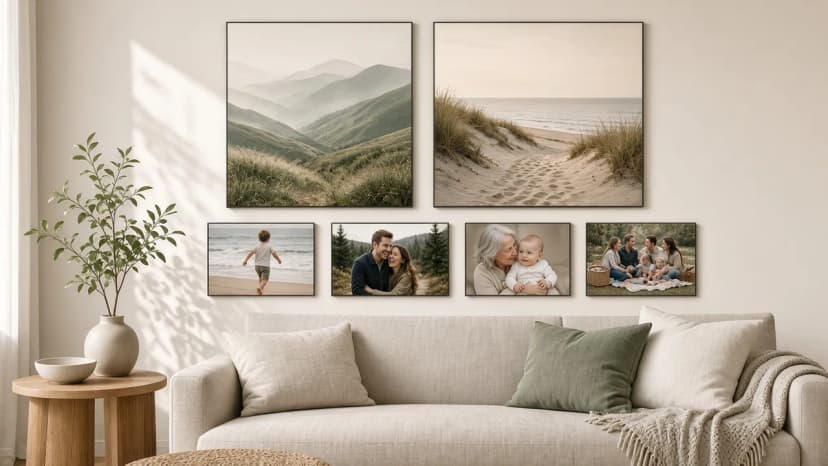
Wählen Sie ein Layout in der Fotogalerie für die Wand und laden Sie die Fotos hoch, mit dem Porträt im größten Rahmen.
Wählen Sie neben dem Porträt „Mit KI bearbeiten“. Entfernen Sie zuerst den Hintergrund oder machen Sie ihn unscharf, dann glätten Sie die Falten sanft.
Vergleichen Sie die finale Version mit dem Original, schalten Sie „Rahmenproportionen anzeigen“ ein und wählen Sie „Im Rahmen verwenden“.
Geben Sie die Bestellung auf. Das Set kommt fertig zum Aufhängen, mit einer Papierschablone 1:1 und selbstklebende Aufhänger, und Sie haben 30 Tage Zeit für die Rückgabe.
Schlüsselwörter
falten aus einem foto entfernenfalten auf einem foto glättenhintergrund eines fotos unscharf machenki-porträtretuschenatürliche fotoretuscheein porträt der großeltern im rahmenein porträt als geschenkki-fotoeditorFotogalerie für die Wand
Framky Club
Sichern Sie sich einen Sonderrabatt auf Ihre erste Bestellung
Melden Sie sich an und wir senden Ihnen einen Code mit einem höheren Rabatt als im Shop — dazu gelegentlich Inspirationen für Ihre Fotogalerie für die Wand.
Jemand hat auf einem Gruppenfoto geblinzelt? Öffnen Sie die Augen mit einer Anweisung im Framky-KI-Editor, prüfen Sie das Ergebnis vor dem Druck und machen Sie dieses Foto zur Mitte einer Familiengalerie in einem Rahmen von 50 × 70 cm.
Wie viele Künstlerfotos, und wie viele eigene? Verhältnisse von 2 von 6 und 3 von 9, Abstimmung nach Farbe und Ort, Schwarz-Weiß als Verbindung sowie fertige Layouts Layered Moments und Stepped Vista von Framky Artists.
Keine guten Fotos für die Wand? Fotografien unabhängiger Künstler aus Framky Artists für Wohnzimmer, Schlafzimmer, Büro und Eingang: wie viele Rahmen, welche Kategorien und wie Sie eine Galerie ohne Bohren aufhängen.