
Galería de pared en techo inclinado: cómo colgar cuadros en una buhardilla
Bajo un techo inclinado, cuelga la galería en el muro bajo o en la pared de hastial, no en la pendiente. Alturas, distribución y fijaciones.
6 min read
Artículo
Cómo editar fotos para una galería para que parezcan un conjunto cohesivo — tres niveles de edición, cuatro herramientas gratuitas, consejos prácticos sin jerga.
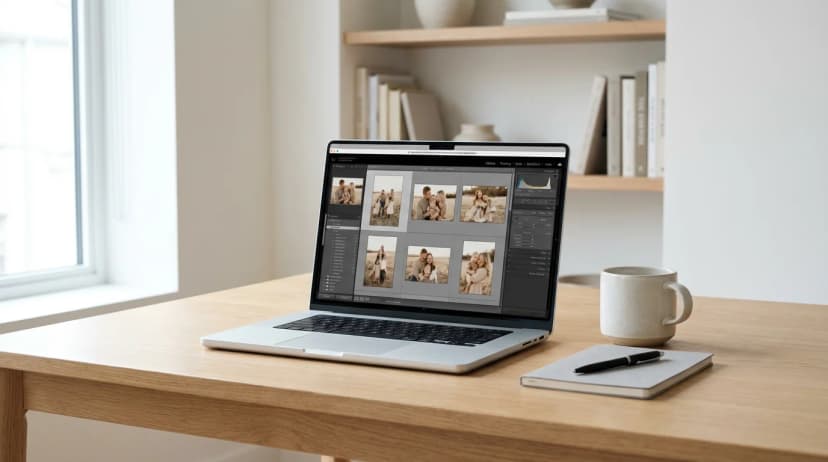
Respuesta rápida: La coherencia cromática en galerías fotográficas de pared es la cualidad por la que cada marco parece "como si hubiera sido tomado el mismo día". Se logra estandarizando tres aspectos: la temperatura de color (cálida/fría), el contraste y la saturación. No necesitas Lightroom — herramientas gratuitas como Snapseed, Photopea y VSCO ofrecen el 80% de los resultados profesionales. Existen tres niveles de edición: cero (solo selección), preajuste (filtros de un clic) y manual (control total). Para la mayoría de las familias, el nivel "preajuste" es suficiente.
Uno de los momentos más frustrantes al construir una galería: eliges 8 fotos favoritas de los últimos 3 años, las envías a imprimir, llegan los marcos — y te das cuenta de que la foto de las vacaciones de verano es naranja, la foto del baile escolar es morada y el retrato del niño es de un azul frío. Cada foto individualmente es genial, pero juntas parecen aleatorias. Esta guía muestra cómo lograr la coherencia cromática en solo una hora, sin software profesional, para que tu galería se perciba como un proyecto deliberado, no como una colección dispersa.
La coherencia cromática en una galería es la cualidad visual por la que todas las fotos de una composición comparten una temperatura de color, un nivel de contraste y una saturación comparables, de modo que los espectadores las perciben como un conjunto intencional, no como una mezcla aleatoria. No significa colores idénticos — cada marco es diferente — pero todos los marcos tienen "el mismo ambiente". La coherencia se construye mediante la edición, no la selección.
Olvídate de los cincuenta deslizadores del software de edición. Para la coherencia de la galería, solo importan tres:
La temperatura de color decide si una foto "se inclina" hacia el amarillo/naranja (cálida) o el azul (fría). Fotos tomadas bajo:
Objetivo para una galería: todas las fotos en un rango similar. Mejores resultados: ligeramente cálidas (5500–5800 K en la escala Kelvin).
El contraste determina si una foto parece "plana" (todos los tonos grises muy juntos) o "impactante" (negros profundos, blancos brillantes, mucho dramatismo). Las fotos de smartphone a menudo parecen "aplastadas" debido a la corrección automática HDR — se ven diferentes de las fotos de cámara.
Objetivo para una galería: contraste medio-alto, uniforme en todas las fotos. No ultradramático (cansa la vista) pero tampoco plano.
La saturación controla la "intensidad" de los colores. Alta saturación = colores de revista. Baja saturación = tonos apagados, tipo película. Saturación cero = blanco y negro.
Objetivo para una galería: saturación apagada, ligeramente reducida (de -10 a -20 del original). Estas fotos permanecen atemporales — no envejecen con las tendencias pasajeras de los marcos sobresaturados.
Principio clave: No busques "colores perfectos" en cada foto individual. Busca una edición idéntica aplicada a cada foto. Dos marcos pueden parecer objetivamente peores después de la edición que antes — pero si se editan de la misma manera, juntos forman una galería cohesiva.
Sin edición alguna. Simplemente eliges fotos con características similares: por ejemplo, todas de las mismas vacaciones, todas tomadas con la misma cámara con una luz similar.
Funciona cuando: todas tus fotos provienen de una misma sesión o un mismo día, capturadas con un mismo dispositivo.
Falla cuando: mezclas fotos de diferentes períodos, dispositivos y condiciones de iluminación.
Aplicas un preajuste (un "filtro" predefinido) a todas las fotos de la galería. No editas cada una individualmente — un filtro, todas las fotos, un "ambiente" unificado.
Herramientas (todas tienen opciones gratuitas):
Cómo: (1) elige un preajuste que se adapte a tus fotos, (2) aplícalo a cada marco, (3) opcionalmente ajusta el brillo ±10% si una foto es excepcionalmente brillante u oscura, (4) exporta a resolución completa.
Funciona cuando: para el 90% de las personas que desean una galería cohesiva sin adentrarse en Lightroom.
Ajustas manualmente la temperatura, el contraste y la saturación en cada foto, buscando valores coherentes. Requiere Lightroom (escritorio o móvil Premium) o conocimientos avanzados de Photopea.
Funciona cuando: eres un entusiasta de la fotografía, tienes una visión clara y tiempo para ajustar cada marco.
No merece la pena: para la mayoría de las galerías familiares. La diferencia entre el nivel 1 y el nivel 2 solo se aprecia con un examen minucioso.
| Herramienta | Dispositivo | Coste | Dificultad | Mejor para |
|---|---|---|---|---|
| Snapseed | Teléfono (iOS/Android) | Gratis | Muy fácil | Edición rápida en el teléfono, nivel 1 |
| VSCO | Teléfono (iOS/Android) | Gratis (con límites) | Fácil | Preajustes de película clásicos, estética "film" |
| Lightroom Mobile | Teléfono | Gratis (Premium de pago) | Medio | Control total en el teléfono |
| Lightroom Desktop | Ordenador | Suscripción a Adobe | Alta | Gradación de color profesional, nivel 2 |
| Photopea | Navegador (cualquier dispositivo) | Gratis | Medio | Edición avanzada sin instalación |
| Canva | Teléfono + navegador | Gratis (con límites) | Muy fácil | Retoques rápidos, no recomendado para galerías |
Tres reglas:
Puede que oigas: "no te molestes en editar, la impresora lo arreglará". No lo harán. Las empresas de impresión:
Lo único que puede ajustar una impresora es la fidelidad del color en su papel y tinta específicos — por ejemplo, Framky utiliza impresión pigmentada con 12 tintas, lo que reproduce un color amplio y preciso. Pero la coherencia entre fotos es tu trabajo antes de enviarlas.
Tres situaciones:
No. Las herramientas gratuitas Snapseed y VSCO ofrecen el 80% del efecto profesional de Lightroom. Para la mayoría de las galerías familiares, eso es más que suficiente. Lightroom solo vale la pena si eres un entusiasta de la fotografía y quieres un control total sobre la gradación de color manual.
Aplica un preajuste (filtro) a todas las fotos de la galería. Paso a paso: (1) abre Snapseed o VSCO en tu teléfono, (2) carga la primera foto, (3) elige un preajuste que te guste, (4) guárdalo y aplica el mismo preajuste a todas las demás fotos. Ese es todo el proceso de "gradación de color" que la mayoría de las galerías necesitan.
Sí, con el enfoque correcto. Regla estándar: proporción 80/20 (80% de un tipo + 20% del otro) o zonificación (por ejemplo, 4 fotos en blanco y negro en un lado, 4 en color en el otro). La guía sobre cómo mezclar blanco y negro y color cubre esto en detalle.
Las opciones más seguras: "A6" (ligeramente cálido, cinematográfico, bueno para retratos), "C1" (clásico, neutro) y "F2" (apagado, universal). Evita los preajustes muy estilizados (por ejemplo, "HB1", "AL3") — son llamativos al principio pero rápidamente se ven anticuados. Prueba un preajuste en 2–3 fotos diferentes antes de aplicarlo a toda tu galería.
Sí, si tu teléfono es de 2020 o más reciente (iPhone 11+, buques insignia de Samsung/Pixel). La resolución mínima para un marco de 30 × 40 cm es de 3000 × 2000 píxeles, lo que cumple cualquier teléfono moderno. El problema no es la resolución, es la edición. Las fotos de smartphone tienen corrección HDR automática que les da un "aspecto de smartphone". Un preajuste de Snapseed lo nivela.
Las fotos nocturnas suelen ser muy cálidas (naranjas) debido a las bombillas LED o halógenas. Solución: abre Snapseed → Ajustar imagen → Calidez → reduce en 20–30 puntos. Esto cambia la foto de "naranja" a neutra. Luego aplica un preajuste como lo harías con cualquier otra foto de la galería.
Si estás mezclando fotos en blanco y negro con color, lee la guía sobre cómo combinar blanco y negro y color — es un proyecto separado con una lógica diferente a la de una única paleta de colores. Para la selección general de marcos y tamaños, la guía "Cuántas fotos para una galería de pared" te ayudará. Si estás construyendo una galería desde el embarazo y el primer año del bebé, la guía sobre ese tema es especialmente relevante — la coherencia cromática importa en 12 sesiones mensuales.
Después de editar, pide tu galería en el configurador de Framky — la impresión pigmentada con 12 tintas reproduce tus colores editados con gran precisión.
Suscríbete y te enviaremos un código con un descuento mayor que el de la tienda, además de inspiración ocasional para tu galería fotográfica de pared.
Bajo un techo inclinado, cuelga la galería en el muro bajo o en la pared de hastial, no en la pendiente. Alturas, distribución y fijaciones.

Trata la TV como un marco más: centra la galería en la pantalla, alinea los bordes, mantén separaciones iguales y usa marcos grandes. Cuatro diseños.

Decoración de pared de otoño sin marcos nuevos: cambia 2–3 fotos de la galería por fotografías de bosque, montañas con niebla, cielo nocturno e invierno de Framky Artists. Cuántas cambiar, qué paleta y cuándo volver al conjunto de primavera.
¿Lo pruebas?
Descubre cómo funciona