
Galería de pared en techo inclinado: cómo colgar cuadros en una buhardilla
Bajo un techo inclinado, cuelga la galería en el muro bajo o en la pared de hastial, no en la pendiente. Alturas, distribución y fijaciones.
6 min read
Artículo
Cómo quitar de una foto a personas de paso, pancartas y tendidos eléctricos con una instrucción en el editor de IA de Framky. Instrucciones listas, el orden de las correcciones y la revisión antes de una impresión grande.
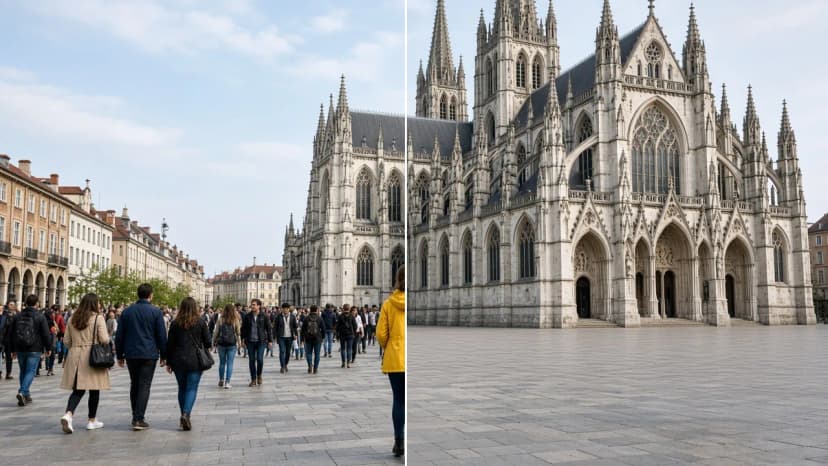
Respuesta breve: Para quitar a las personas del fondo de una foto en Framky, abre la foto en el editor con «Editar con IA» y escribe una instrucción concreta, por ejemplo «Quita a todas las personas del fondo, deja la plaza y los edificios sin cambios». Revisa la vista previa, compárala con el original con un control de antes y después, y luego crea una versión final a máxima calidad para imprimir. Las pancartas, los cables y los tendidos eléctricos se quitan del mismo modo.
Una foto de viaje rara vez se hace en un lugar vacío. Un grupo está delante de la catedral, alguien monta un paravientos en la playa, unos cables cruzan un lago de montaña. En el teléfono es un detalle. En un marco grande sobre el sofá, un turista desconocido pasa a formar parte de tu pared durante años.
Este texto muestra cómo quitar esas distracciones en el editor de IA, en el mismo sitio donde diseñas una galería fotográfica de pared. Una descripción general del editor, de los créditos y de las versiones está en el editor de fotos con IA en Framky.
En una pantalla miras una foto unos segundos y te fijas en lo importante: las caras, la vista. Una foto en la pared la ves cada día, y el ojo empieza a recorrer los detalles. Entonces aparece todo lo que no se veía en la galería del teléfono:
Cuanto mayor es el formato, más se nota. Si planeas una foto grande como centro de la galería, lee también qué tamaño elegir y cuántas.
Instrucciones de ejemplo. El editor también ofrece la idea lista «Quitar a las personas del fondo»:
| Situación | Instrucción |
|---|---|
| Una multitud ante un monumento | Quitar a todas las personas del fondo, dejar la plaza y los edificios sin cambios |
| Una persona en el encuadre | Quitar al hombre de la chaqueta azul a la derecha |
| La familia en primer plano y turistas detrás | Quitar a las personas del fondo; las personas en primer plano se quedan sin cambios |
| Una playa | Quitar a las personas y los paravientos de la playa que hay detrás de nosotros |
| Una calle | Quitar a los transeúntes y los scooters aparcados de la calle |
Si quitas personas y tu familia también sale en la foto, escribe siempre quién debe quedarse. Una instrucción que solo dice «quita a las personas», sin esa nota, puede tratar a todos igual.
Las mismas reglas valen para los objetos. Nombra el objeto, indica el lugar y di qué debe quedarse.
| Distracción | Instrucción |
|---|---|
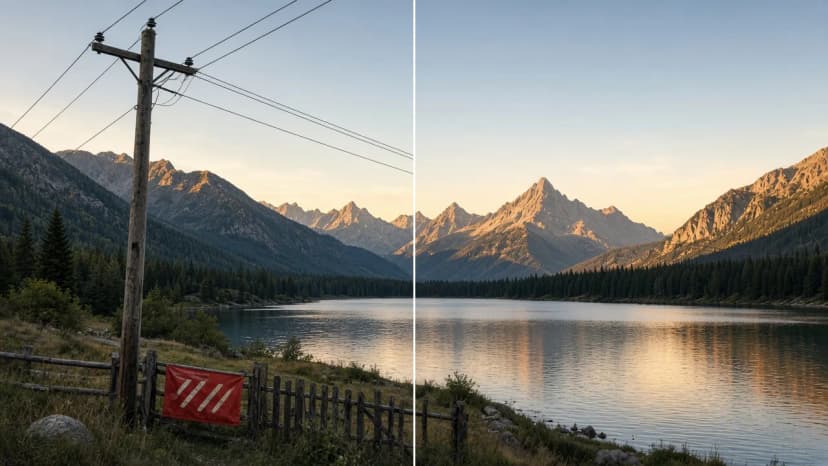
| Tendidos eléctricos sobre las montañas | Quitar los cables y los tendidos eléctricos del cielo |
| Un poste en el paisaje | Quitar el poste eléctrico de la izquierda y completar el bosque y el lago |
| Una pancarta en un edificio | Quitar la pancarta publicitaria de la fachada |
| Una señal de tráfico | Quitar la señal de tráfico del primer plano |
| Una papelera y conos | Quitar la papelera y los conos de la acera |
Dos consejos prácticos:
Una vista previa en el teléfono perdona mucho. Una impresión en el marco, menos. Antes de usar la versión en la galería:
Lo que más rescatamos son fotos que no se pueden repetir: un viaje de hace años, un lugar al que no volverás, un momento con niños que hoy son mayores. Merece la pena revisar el archivo con esa idea:
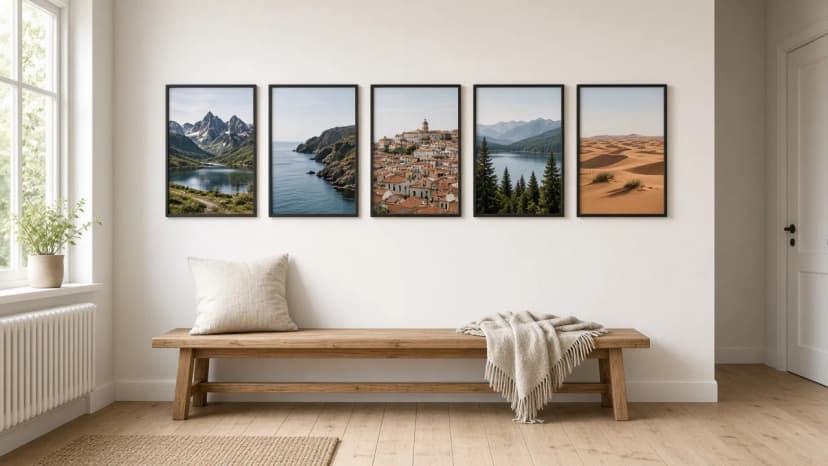
Ideas para componer fotos así están en una galería de recuerdos de viaje. Cómo se ve esto en casas reales lo muestran las historias de Henry y de Kai. Si solo estás planeando el viaje, unos consejos para hacer mejores fotos desde el principio están en cómo hacer fotos bonitas en vacaciones.
Suscríbete y te enviaremos un código con un descuento mayor que el de la tienda, además de inspiración ocasional para tu galería fotográfica de pared.
Bajo un techo inclinado, cuelga la galería en el muro bajo o en la pared de hastial, no en la pendiente. Alturas, distribución y fijaciones.

Trata la TV como un marco más: centra la galería en la pantalla, alinea los bordes, mantén separaciones iguales y usa marcos grandes. Cuatro diseños.

Decoración de pared de otoño sin marcos nuevos: cambia 2–3 fotos de la galería por fotografías de bosque, montañas con niebla, cielo nocturno e invierno de Framky Artists. Cuántas cambiar, qué paleta y cuándo volver al conjunto de primavera.
¿Lo pruebas?
Descubre cómo funciona