
Galleriaseinä vinolla katolla: miten ripustaa kuvat ullakkohuoneeseen
Vinon katon alla ripusta galleria matalalle polviseinälle tai päätyseinälle, ei kattoon. Korkeudet, asettelut ja kiinnitys ullakkohuoneisiin.
4 min read
Artikla
Miten kuvia muokataan galleriaa varten, jotta ne näyttävät yhtenäiseltä kokonaisuudelta – kolme muokkaustasoa, neljä ilmaista työkalua, käytännön vinkkejä ilman jargonia.
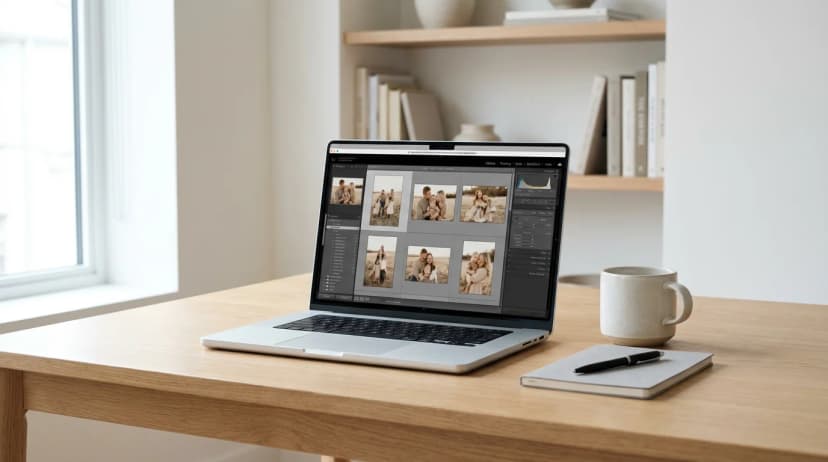
Lyhyt vastaus: Värien yhdenmukaisuus seinävalokuvagallerioissa tarkoittaa sitä, että jokainen kehys näyttää "kuin se olisi kuvattu samana päivänä". Saavuta tämä standardoimalla kolme asiaa: värilämpötila (lämmin/kylmä), kontrasti ja kylläisyys. Et tarvitse Lightroomia – ilmaiset työkalut, kuten Snapseed, Photopea ja VSCO, tuottavat 80 % ammattimaisista tuloksista. Muokkaustasoja on kolme: nolla (vain valinta), esiasetus (yhden napsautuksen suodattimet) ja manuaalinen (täysi hallinta). Useimmille perheille "esiasetus"-taso riittää.
Yksi turhauttavimmista hetkistä galleriaa rakentaessa: valitset 8 suosikkikuvaa viimeiseltä 3 vuodelta, lähetät ne tulostettavaksi, kehykset saapuvat – ja huomaat, että kesälomakuva on oranssi, koulun tanssiaisten kuva on violetti ja lapsen muotokuva on kylmän sininen. Jokainen kuva yksittäin on upea, mutta yhdessä ne näyttävät sattumanvaraisilta. Tämä opas näyttää, miten saavutat värien yhdenmukaisuuden vain tunnissa, ilman ammattiohjelmistoja, jotta galleriasi näyttää harkitulta projektilta, ei hajanaiselta kokoelmalta.
Värien yhdenmukaisuus galleriassa on visuaalinen ominaisuus, jossa kaikki sommittelun kuvat jakavat vertailukelpoisen värilämpötilan, kontrastitason ja kylläisyyden, jotta katsojat kokevat ne yhtenä tarkoituksellisena kokonaisuutena, eivät satunnaisena valikoimana. Se ei tarkoita identtisiä värejä – jokainen kehys on erilainen – mutta kaikki kehykset ovat "samassa tunnelmassa". Yhdenmukaisuus rakennetaan muokkaamalla, ei valitsemalla.
Unohda kuvankäsittelyohjelmistojen viisikymmentä liukusäädintä. Gallerian yhdenmukaisuuden kannalta vain kolme on merkityksellistä:
Värilämpötila päättää, "kallistuu"kö kuva keltaiseen/oranssiin (lämmin) vai siniseen (kylmä). Kuvat, jotka on otettu:
Tavoite gallerialle: kaikki kuvat samalla alueella. Parhaat tulokset: hieman lämmin (5500–5800 K Kelvin-asteikolla).
Kontrasti määrittää, näyttääkö kuva "tasaiselta" (kaikki harmaat sävyt lähellä toisiaan) vai "iskultavalta" (syvät mustat, kirkkaat valkoiset, paljon draamaa). Älypuhelinkuvat näyttävät usein "murskatuilta" automaattisen HDR-korjauksen vuoksi – ne näyttävät erilaisilta kuin kamerakuvat.
Tavoite gallerialle: keski- tai korkea kontrasti, yhtenäinen kaikissa kuvissa. Ei ultradramaattinen (se väsyttää silmää), mutta ei myöskään tasainen.
Kylläisyys säätelee värien "voimakkuutta". Korkea kylläisyys = aikakauslehtien värit. Matala kylläisyys = hillityt, filmimäiset sävyt. Nolla kylläisyys = mustavalkoinen.
Tavoite gallerialle: hillitty, hieman vähennetty kylläisyys (–10––20 alkuperäisestä). Tällaiset kuvat pysyvät ajattomina – ne eivät vanhene ylikylläisten kehysten ohimenevien trendien mukana.
Avainperiaate: Älä tavoittele "täydellisiä värejä" jokaisessa yksittäisessä kuvassa. Tavoittele identtistä muokkausta, joka on sovellettu jokaiseen kuvaan. Kaksi kehystä saattaa objektiivisesti näyttää huonommilta muokkauksen jälkeen kuin ennen – mutta jos ne on muokattu samalla tavalla, ne muodostavat yhdessä yhtenäisen gallerian.
Ei muokkausta lainkaan. Valitset yksinkertaisesti kuvia, joilla on samanlainen luonne: esimerkiksi kaikki samalta lomalta, kaikki kuvattu samalla kameralla samanlaisessa valossa.
Toimii kun: kaikki kuvasi ovat yhdestä sessiosta tai yhdestä päivästä, otettu yhdellä laitteella.
Epäonnistuu kun: sekoitat kuvia eri ajanjaksoilta, laitteista ja valaistusolosuhteista.
Sovellat yhden esiasetuksen (ennalta määritellyn "suodattimen") kaikkiin galleriakuviin. Et muokkaa jokaista yksittäin – yksi suodatin, kaikki kuvat, yksi yhtenäinen "tunnelma".
Työkalut (kaikissa on ilmaisia vaihtoehtoja):
Miten: (1) valitse yksi esiasetus, joka sopii kuviisi, (2) sovella se jokaiseen kehykseen, (3) säädä valinnaisesti kirkkautta ±10 %, jos kuva on poikkeuksellisen kirkas tai tumma, (4) vie täydellä resoluutiolla.
Toimii kun: 90 % ihmisistä haluaa yhtenäisen gallerian ilman, että heidän tarvitsee syventyä Lightroomiin.
Säädät manuaalisesti lämpötilaa, kontrastia ja kylläisyyttä jokaisessa kuvassa tavoitellen yhtenäisiä arvoja. Vaatii Lightroomin (työpöytä tai mobiili Premium) tai edistyneen Photopea-osaamisen.
Toimii kun: olet valokuvauksen harrastaja, sinulla on selkeä visio ja aikaa hienosäätää jokaista kehystä.
Ei kannata: useimmille perhegallerioille. Ero tason 1 ja tason 2 välillä näkyy vain tarkassa tarkastelussa.
| Työkalu | Laite | Hinta | Vaikeusaste | Paras |
|---|---|---|---|---|
| Snapseed | Puhelin (iOS/Android) | Ilmainen | Erittäin helppo | Nopea puhelinmuokkaus, taso 1 |
| VSCO | Puhelin (iOS/Android) | Ilmainen (rajoituksin) | Helppo | Klassiset filmiesiasetukset, "filmi"-estetiikka |
| Lightroom Mobile | Puhelin | Ilmainen (maksullinen Premium) | Keskitaso | Täysi hallinta puhelimella |
| Lightroom Desktop | Tietokone | Adobe-tilaus | Korkea | Ammattimainen värien luokittelu, taso 2 |
| Photopea | Selain (mikä tahansa laite) | Ilmainen | Keskitaso | Edistynyt muokkaus ilman asennusta |
| Canva | Puhelin + selain | Ilmainen (rajoituksin) | Erittäin helppo | Nopeat korjaukset, ei suositella gallerioille |
Kolme sääntöä:
Saatat kuulla: "älä vaivaudu muokkaamaan, tulostin korjaa sen". He eivät korjaa. Painotalot:
Ainoa asia, jonka tulostin voi säätää, on värien tarkkuus heidän tietyllä paperillaan ja musteellaan – esimerkiksi Framky käyttää pigmenttitulostusta 12 musteen setillä, joka toistaa laajan ja tarkan värin. Mutta kuvien välinen yhdenmukaisuus on sinun tehtäväsi ennen kuin lähetät ne.
Kolme tilannetta:
Ei. Ilmaiset työkalut Snapseed ja VSCO tuottavat 80 % Lightroomin ammattimaisesta vaikutuksesta. Useimmille perhegallerioille se on enemmän kuin tarpeeksi. Lightroom on hintansa arvoinen vain, jos olet valokuvauksen harrastaja ja haluat täyden hallinnan manuaaliseen värien luokitteluun.
Sovella yksi esiasetus (suodatin) kaikkiin galleriakuviin. Vaihe vaiheelta: (1) avaa Snapseed tai VSCO puhelimellasi, (2) lataa ensimmäinen kuva, (3) valitse haluamasi esiasetus, (4) tallenna se ja sovella sama esiasetus jokaiseen muuhun kuvaan. Tämä on koko "värien luokittelun" prosessi, jonka useimmat galleriat tarvitsevat.
Kyllä, oikealla lähestymistavalla. Vakiokäytäntö: 80/20-suhde (80 % yhtä tyyppiä + 20 % toista) tai vyöhykkeistys (esim. 4 mustavalkokuvaa toisella puolella, 4 värikuvaa toisella). Opas mustavalkoisten ja värikuvien yhdistämisestä käsittelee tätä yksityiskohtaisesti.
Turvallisimmat valinnat: "A6" (hieman lämmin, filmimäinen, hyvä muotokuviin), "C1" (klassinen, neutraali) ja "F2" (hillitty, universaali). Vältä voimakkaasti tyyliteltyjä esiasetuksia (esim. "HB1", "AL3") – ne ovat aluksi näyttäviä, mutta vanhenevat nopeasti. Testaa esiasetusta 2–3 eri kuvalla ennen kuin sovellat sitä koko galleriaasi.
Kyllä, jos puhelimesi on vuodelta 2020 tai uudempi (iPhone 11+, Samsung/Pixel-lippulaivat). Vähimmäisresoluutio 30 × 40 cm:n kehykselle on 3000 × 2000 pikseliä, jonka jokainen moderni puhelin täyttää. Ongelma ei ole resoluutio – se on muokkaus. Älypuhelinkuvissa on automaattinen HDR-korjaus, joka antaa niille "älypuhelin-ilmeen". Snapseed-esiasetus tasoittaa sen.
Iltakuvat ovat tyypillisesti erittäin lämpimiä (oransseja) LED- tai halogeenilampuista. Korjaus: avaa Snapseed → Säädä kuvaa → Lämpö → vähennä 20–30 pistettä. Tämä siirtää kuvan "oranssista" neutraaliin. Sovella sitten esiasetus kuten mihin tahansa muuhun gallerian kuvaan.
Jos sekoitat mustavalkokuvia värikuvien kanssa, lue opas mustavalkoisten ja värikuvien yhdistämisestä – se on erillinen projekti, jolla on erilainen logiikka kuin yhdellä väripaletilla. Yleiseen kehysten valintaan ja kokoon liittyen opas "Kuinka monta kuvaa seinägalleriaan" auttaa. Jos rakennat galleriaa raskaudesta ja vauvan ensimmäisestä vuodesta, aihetta käsittelevä opas on erityisen relevantti – värien yhdenmukaisuus on tärkeää 12 kuukausittaisen session aikana.
Muokkauksen jälkeen tilaa galleriasi Framky-konfiguraattorista – pigmenttitulostus 12 musteella toistaa muokatut värisi erittäin tarkasti.
Liity mukaan, niin lähetämme sinulle koodin, jonka alennus on suurempi kuin kaupassa — lisäksi satunnaisia ideoita seinävalokuvagalleriaasi.
Vinon katon alla ripusta galleria matalalle polviseinälle tai päätyseinälle, ei kattoon. Korkeudet, asettelut ja kiinnitys ullakkohuoneisiin.

Käsittele televisiota suurimpana kehyksenä: keskitä galleria näytölle, tasaa reunat ja pidä välit yhtä suurina. Neljä toimivaa asettelua.

Syksyisiä seinäkoristeita ilman uusia kehyksiä: vaihda galleriasta 2–3 kuvaa metsään, usvaisiin vuoriin, yötaivaaseen ja talveen Framky Artistsilta. Kuinka monta vaihdat, mikä paletti ja milloin palaat kevätsettiin.
Kokeile?
Katso miten se toimii