
Galerie murale sous un plafond incliné : accrocher des tableaux dans les combles
Sous un plafond incliné, accrochez la galerie sur le mur de genou ou le pignon, pas sur la pente. Hauteurs, agencements et fixations pour les combles.
6 min read
Article
Comment retoucher des photos pour une galerie afin qu’elles forment un ensemble cohérent — trois niveaux de retouche, quatre outils gratuits, des conseils pratiques sans jargon.
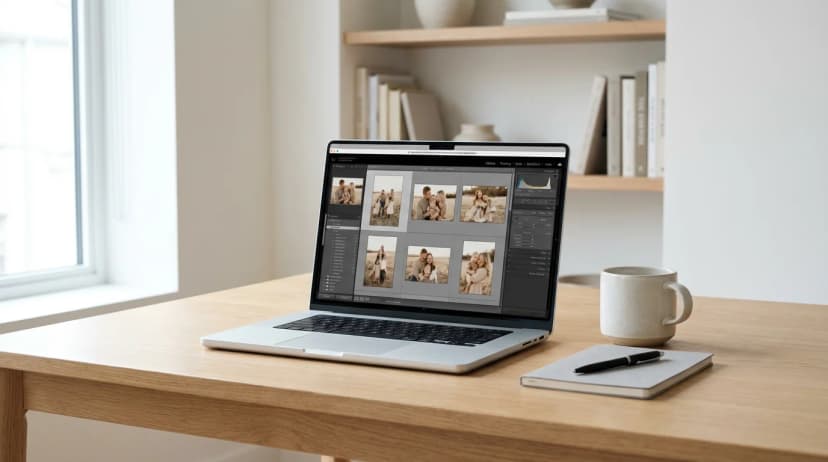
Réponse rapide : La cohérence des couleurs dans les galeries photo murales est la qualité qui fait que chaque cadre semble « avoir été pris le même jour ». Obtenez-la en standardisant trois éléments : la température de couleur (chaude/froide), le contraste et la saturation. Vous n’avez pas besoin de Lightroom — des outils gratuits comme Snapseed, Photopea et VSCO offrent 80 % des résultats professionnels. Il existe trois niveaux de retouche : zéro (sélection uniquement), préréglage (filtres en un clic) et manuel (contrôle total). Pour la plupart des familles, le niveau « préréglage » est suffisant.
L’un des moments les plus frustrants lors de la création d’une galerie : vous choisissez 8 photos préférées des 3 dernières années, vous les envoyez à l’impression, les cadres arrivent — et vous réalisez que la photo des vacances d’été est orange, la photo du bal de l’école est violette, et le portrait de l’enfant est bleu froid. Chaque photo est superbe individuellement, mais ensemble, elles semblent aléatoires. Ce guide vous montre comment obtenir une cohérence des couleurs en seulement une heure, sans logiciel professionnel, afin que votre galerie soit perçue comme un projet délibéré, et non comme une collection éparpillée.
La cohérence des couleurs dans une galerie est la qualité visuelle où toutes les photos d’une composition partagent une température de couleur, un niveau de contraste et une saturation comparables, de sorte que les spectateurs les perçoivent comme un ensemble intentionnel, et non comme un assortiment aléatoire. Cela ne signifie pas des couleurs identiques — chaque cadre est différent — mais tous les cadres sont « dans la même ambiance ». La cohérence est construite par la retouche, et non par la sélection.
Oubliez les cinquante curseurs des logiciels de retouche. Pour la cohérence d’une galerie, seuls trois comptent :
La température de couleur détermine si une photo « penche » vers le jaune/orange (chaud) ou le bleu (froid). Photos prises sous :
Objectif pour une galerie : toutes les photos dans une gamme similaire. Meilleurs résultats : légèrement chaudes (5500–5800 K sur l’échelle Kelvin).
Le contraste détermine si une photo semble « plate » (tous les tons de gris sont proches) ou « percutante » (noirs profonds, blancs éclatants, beaucoup de drame). Les photos de smartphone semblent souvent « écrasées » en raison de la correction HDR automatique — elles sont différentes des photos d’appareil photo.
Objectif pour une galerie : contraste moyen à élevé, uniforme sur toutes les photos. Pas ultra-dramatique (cela fatigue l’œil) mais pas plat non plus.
La saturation contrôle l’« intensité » des couleurs. Saturation élevée = couleurs de magazine. Saturation faible = tons atténués, aspect film. Saturation nulle = noir et blanc.
Objectif pour une galerie : saturation atténuée, légèrement réduite (-10 à -20 par rapport à l’original). Ces photos restent intemporelles — elles ne vieillissent pas avec les tendances passagères des cadres sursaturés.
Principe clé : Ne cherchez pas les « couleurs parfaites » sur chaque photo individuelle. Cherchez une retouche identique appliquée à chaque photo. Deux cadres pourraient objectivement paraître moins bien après retouche qu’avant — mais s’ils sont retouchés de la même manière, ils forment ensemble une galerie cohérente.
Aucune retouche. Vous choisissez simplement des photos avec un caractère similaire : par exemple, toutes issues des mêmes vacances, toutes prises avec le même appareil photo dans une lumière similaire.
Fonctionne quand : toutes vos photos proviennent d’une seule session ou d’une seule journée, capturées sur un seul appareil.
Échoue quand : vous mélangez des photos de différentes périodes, appareils et conditions d’éclairage.
Vous appliquez un préréglage (un « filtre » prédéfini) à toutes les photos de la galerie. Vous ne les retouchez pas individuellement — un filtre, toutes les photos, une « ambiance » unifiée.
Outils (tous ont des options gratuites) :
Comment : (1) choisissez un préréglage qui convient à vos photos, (2) appliquez-le à chaque cadre, (3) ajustez éventuellement la luminosité de ±10 % si une photo est exceptionnellement claire ou sombre, (4) exportez en pleine résolution.
Fonctionne quand : pour 90 % des personnes souhaitant une galerie cohérente sans se plonger dans Lightroom.
Vous ajustez manuellement la température, le contraste et la saturation sur chaque photo, en visant des valeurs cohérentes. Nécessite Lightroom (ordinateur de bureau ou mobile Premium) ou des connaissances avancées de Photopea.
Fonctionne quand : vous êtes un passionné de photographie, avez une vision claire et le temps d’affiner chaque cadre.
Ne vaut pas la peine : pour la plupart des galeries familiales. La différence entre le niveau 1 et le niveau 2 n’est visible qu’après un examen attentif.
| Outil | Appareil | Coût | Difficulté | Idéal pour |
|---|---|---|---|---|
| Snapseed | Téléphone (iOS/Android) | Gratuit | Très facile | Retouche rapide sur téléphone, niveau 1 |
| VSCO | Téléphone (iOS/Android) | Gratuit (avec limites) | Facile | Préréglages de film classiques, esthétique « film » |
| Lightroom Mobile | Téléphone | Gratuit (Premium payant) | Moyen | Contrôle total sur téléphone |
| Lightroom Desktop | Ordinateur | Abonnement Adobe | Élevé | Étalonnage professionnel des couleurs, niveau 2 |
| Photopea | Navigateur (tout appareil) | Gratuit | Moyen | Retouche avancée sans installation |
| Canva | Téléphone + navigateur | Gratuit (avec limites) | Très facile | Corrections rapides, non recommandé pour les galeries |
Trois règles :
Vous pourriez entendre : « ne vous embêtez pas à retoucher, l’imprimeur le corrigera ». Ils ne le feront pas. Les entreprises d’impression :
La seule chose qu’un imprimeur peut ajuster est la fidélité des couleurs sur son papier et son encre spécifiques — par exemple, Framky utilise l’impression pigmentaire avec 12 encres, ce qui reproduit une large gamme de couleurs précises. Mais la cohérence entre les photos est votre travail avant de les envoyer.
Trois situations :
Non. Les outils gratuits Snapseed et VSCO offrent 80 % de l’effet professionnel de Lightroom. Pour la plupart des galeries familiales, c’est plus que suffisant. Lightroom ne vaut le coût que si vous êtes un passionné de photographie et que vous souhaitez un contrôle total sur l’étalonnage manuel des couleurs.
Appliquez un préréglage (filtre) à toutes les photos de la galerie. Pas à pas : (1) ouvrez Snapseed ou VSCO sur votre téléphone, (2) chargez la première photo, (3) choisissez un préréglage que vous aimez, (4) enregistrez-le et appliquez le même préréglage à toutes les autres photos. C’est tout le processus d’« étalonnage des couleurs » dont la plupart des galeries ont besoin.
Oui, avec la bonne approche. Règle standard : rapport 80/20 (80 % d’un type + 20 % de l’autre) ou zonage (par exemple, 4 photos en noir et blanc d’un côté, 4 photos couleur de l’autre). Le guide sur le mélange du noir et blanc et de la couleur couvre cela en détail.
Les choix les plus sûrs : « A6 » (légèrement chaud, cinématographique, bon pour les portraits), « C1 » (classique, neutre) et « F2 » (atténué, universel). Évitez les préréglages fortement stylisés (par exemple, « HB1 », « AL3 ») — ils sont frappants au début mais deviennent rapidement démodés. Testez un préréglage sur 2 à 3 photos différentes avant de l’appliquer à toute votre galerie.
Oui, si votre téléphone date de 2020 ou plus récent (iPhone 11+, fleurons Samsung/Pixel). La résolution minimale pour un cadre de 30 × 40 cm est de 3000 × 2000 pixels, ce que chaque téléphone moderne atteint. Le problème n’est pas la résolution — c’est la retouche. Les photos de smartphone ont une correction HDR automatique qui leur donne un « look smartphone ». Un préréglage Snapseed nivelle cela.
Les photos de soirée sont généralement très chaudes (orange) à cause des ampoules LED ou halogènes. Correction : ouvrez Snapseed → Outils → Réglage de l’image → Chaleur → réduisez de 20 à 30 points. Cela fait passer la photo de « orange » à neutre. Appliquez ensuite un préréglage comme vous le feriez pour toute autre photo de la galerie.
Si vous mélangez des photos en noir et blanc avec des photos couleur, lisez le guide sur la combinaison du noir et blanc et de la couleur — c’est un projet distinct avec une logique différente d’une palette de couleurs unique. Pour la sélection générale des cadres et des tailles, le guide « Combien de photos pour une galerie murale » vous aidera. Si vous construisez une galerie à partir de la grossesse et de la première année de bébé, le guide sur ce sujet est particulièrement pertinent — la cohérence des couleurs est importante sur 12 séances mensuelles.
Après la retouche, commandez votre galerie via le configurateur Framky — l’impression pigmentaire avec 12 encres reproduit vos couleurs retouchées avec une grande précision.
Inscrivez-vous et nous vous enverrons un code avec une remise supérieure à celle de la boutique — ainsi que des inspirations occasionnelles pour votre galerie photo murale.
Sous un plafond incliné, accrochez la galerie sur le mur de genou ou le pignon, pas sur la pente. Hauteurs, agencements et fixations pour les combles.

Traitez la TV comme un seul cadre : centrez la galerie sur l'écran, alignez les bords et gardez des écarts égaux. Quatre agencements qui fonctionnent.

Décoration murale d'automne sans nouveaux cadres : échangez 2–3 photos de la galerie contre des photographies de forêt, de montagnes dans la brume, de ciel nocturne et d'hiver de Framky Artists. Combien en changer, quelle palette, et quand revenir à l'ensemble de printemps.
Essayez ?
Découvrez comment ça marche