
Galerie murale sous un plafond incliné : accrocher des tableaux dans les combles
Sous un plafond incliné, accrochez la galerie sur le mur de genou ou le pignon, pas sur la pente. Hauteurs, agencements et fixations pour les combles.
6 min read
Article
L’éditeur IA de Framky corrige une photo à partir d’une phrase : il retire les personnes à l’arrière-plan, ouvre les yeux fermés, adoucit les rides et floute l’arrière-plan. Voici l’aperçu, la version finale et les crédits.
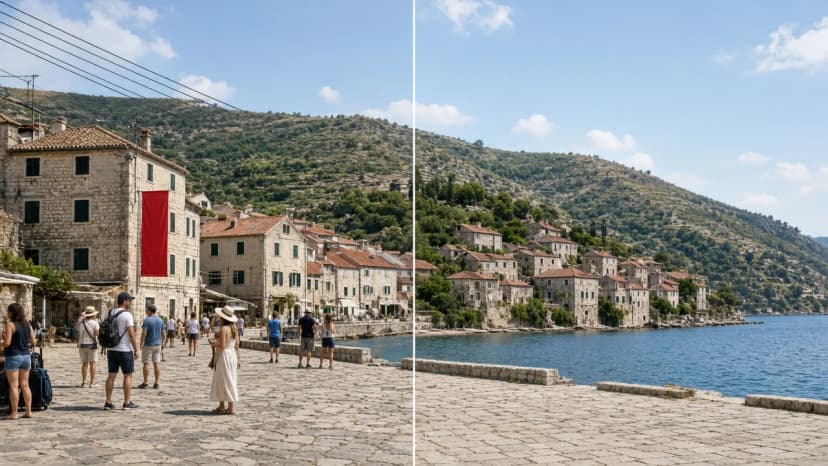
Réponse courte : L’éditeur IA de Framky modifie une photo à partir d’une phrase. Vous indiquez ce qui doit changer, par exemple « Supprimer les personnes à l’arrière-plan », vous regardez un aperçu rapide et, quand le résultat vous convient, vous créez une version finale en pleine qualité pour l’impression. L’éditeur fonctionne avec des crédits et demande un compte.
La meilleure photo a souvent un défaut. Quelqu’un a cligné des yeux, un touriste inconnu est dans le fond, des câbles traversent le paysage. Sur l’écran du téléphone, on passe à côté. Dans un grand cadre au mur, on le voit tout de suite. L’éditeur IA permet de corriger cela au même endroit où vous composez une galerie photo murale, sans logiciel graphique à part.
Ce texte décrit ce que l’éditeur sait faire et comment l’utiliser. Le choix des photos pour une galerie est dans comment choisir des photos pour une galerie murale. Le nombre de pixels d’un grand tirage est dans combien de DPI faut-il pour l’impression photo.
L’éditeur n’a pas une liste d’outils à cliquer. Vous décrivez le changement avec vos mots. Les corrections les plus courantes avant l’impression :
L’éditeur propose aussi des idées prêtes pour changer de style : « Look pellicule noir et blanc », « En faire un coucher de soleil à l’heure dorée », « La transformer en peinture à l’aquarelle », ou raviver une vieille photo.
Vous ouvrez l’éditeur avec le bouton « Modifier avec l’IA » à côté d’une photo ajoutée au projet. Dans le configurateur de galerie, le bouton est « Modifier les photos avec l’IA ». Une photo du catalogue Framky Artists peut rejoindre vos photos et être retouchée tout de suite : « Ajouter à vos photos et modifier avec l’IA ». Nous présentons le catalogue dans Framky Artists : photos de photographes indépendants pour votre galerie photo murale.
Pour utiliser l’éditeur, connectez-vous ou créez un compte. Un nouveau compte reçoit des crédits pour commencer.
L’éditeur demande : « Que faut-il changer sur la photo ? ». Répondez par une phrase précise. Quelques règles :
Exemples d’instructions :
| Problème | Instruction |
|---|---|
| Des touristes dans le fond | Supprimer les personnes à l’arrière-plan |
| Des lignes électriques au-dessus des montagnes | Supprimer les câbles et les lignes électriques du ciel |
| Une bannière sur un bâtiment | Supprimer la bannière publicitaire de la façade |
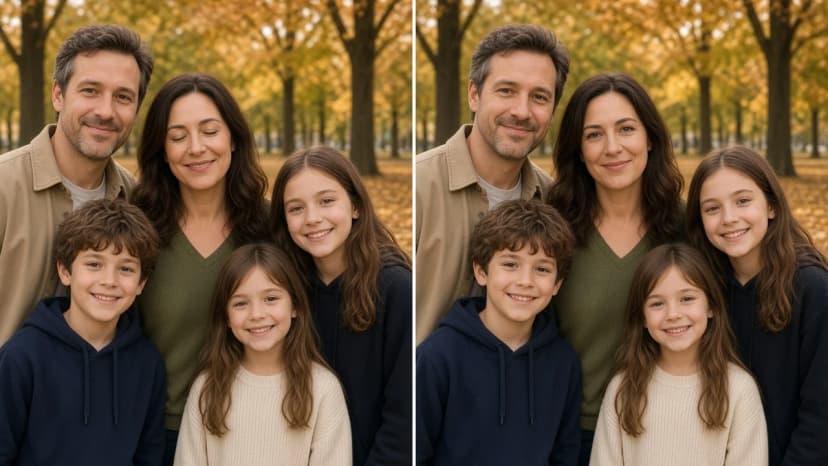
| Quelqu’un a cligné des yeux | Ouvrir les yeux des personnes qui ont cligné |
| Des rides sur un portrait | Adoucir délicatement les rides des visages |
| Un arrière-plan trop net | Flouter l’arrière-plan, la personne au premier plan reste nette |
La retouche a deux étapes.
Aperçu. Un brouillon rapide pour tester l’idée Cela prend généralement environ 10 secondes. Les aperçus sont en basse résolution. Créez une version finale pour l’utiliser dans votre cadre.
Version finale. Quand l’aperçu vous convient, vous en tirez une version à la résolution maximale pour l’impression. La pleine qualité peut prendre jusqu’à 1 minute. Vous pouvez fermer l’éditeur. Nous vous préviendrons quand ce sera prêt.
Vous comparez chaque version à l’original avec un curseur avant / après (« Original » et « Retouchée »). L’éditeur peut aussi « Afficher les proportions du cadre », pour montrer quelle partie de la photo entrera dans le cadre. Toutes les versions restent dans la liste : vous pouvez « Revenir à l’original » ou « Continuer à modifier à partir de cette version ». La version choisie entre dans le cadre avec « Utiliser dans le cadre ».
Les aperçus et les versions finales coûtent des crédits. Vous voyez le coût de chaque action avant de la lancer. Vous achetez les crédits dans des Packs de crédits. Paiement sécurisé par Stripe. Si la génération échoue, dure trop longtemps ou si l’instruction est bloquée par la modération du contenu, les crédits reviennent : « Vos crédits vous ont été restitués. »
L’éditeur améliore une photo, il ne remplace pas un bon fichier. Une photo en basse résolution peut rester trop petite pour un grand format : avant de choisir un grand cadre, vérifiez combien de DPI il vous faut. Pour les portraits et les photos de famille, comparez toujours la version finale à l’original avant de l’utiliser dans le cadre. Le visage d’un proche doit rester son visage.
Le plus simple est encore de réussir la photo à la prise de vue. Quelques conseils sont dans comment prendre de belles photos en vacances.
Des dispositions prêtes, avec les dimensions, sont dans idées de disposition de cadres photo.
Inscrivez-vous et nous vous enverrons un code avec une remise supérieure à celle de la boutique — ainsi que des inspirations occasionnelles pour votre galerie photo murale.
Sous un plafond incliné, accrochez la galerie sur le mur de genou ou le pignon, pas sur la pente. Hauteurs, agencements et fixations pour les combles.

Traitez la TV comme un seul cadre : centrez la galerie sur l'écran, alignez les bords et gardez des écarts égaux. Quatre agencements qui fonctionnent.

Décoration murale d'automne sans nouveaux cadres : échangez 2–3 photos de la galerie contre des photographies de forêt, de montagnes dans la brume, de ciel nocturne et d'hiver de Framky Artists. Combien en changer, quelle palette, et quand revenir à l'ensemble de printemps.
Essayez ?
Découvrez comment ça marche