
Zidna fotogalerija na kosom stropu: kako objesiti slike u potkrovlju
Na kosom stropu galeriju vješajte na koljenasti zid ili zabatni zid, ne na kosinu. Visine, rasporedi i pričvršćivanje za potkrovlje.
5 min read
Članak
Kako urediti fotografije za galeriju da izgledaju kao jedan kohezivan set — tri razine uređivanja, četiri besplatna alata, praktični savjeti bez žargona.
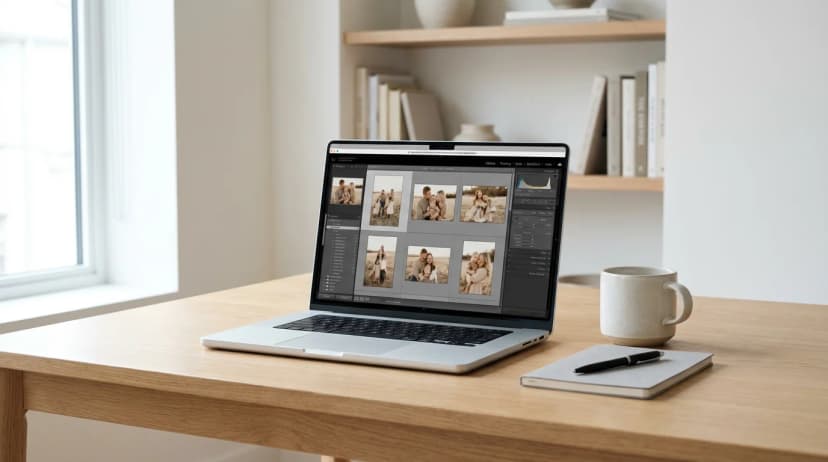
Kratak odgovor: Dosljednost boja u zidnim fotogalerijama je kvaliteta gdje svaki okvir izgleda "kao da je snimljen istog dana". Postiže se standardizacijom tri stvari: temperature boje (toplo/hladno), kontrasta i zasićenosti. Ne treba vam Lightroom — besplatni alati poput Snapseeda, Photopee i VSCO-a daju 80% profesionalnih rezultata. Postoje tri razine uređivanja: nulta (samo odabir), preset (filtri jednim klikom) i ručna (potpuna kontrola). Za većinu obitelji, razina "preset" je dovoljna.
Jedan od najfrustrirajućih trenutaka prilikom izrade galerije: odaberete 8 omiljenih fotografija iz protekle 3 godine, pošaljete ih na ispis, okviri stignu — i shvatite da je fotografija s ljetovanja narančasta, fotografija s maturalne večeri ljubičasta, a dječji portret hladno plav. Svaka fotografija pojedinačno je sjajna, ali zajedno izgledaju nasumično. Ovaj vodič pokazuje kako postići dosljednost boja u samo sat vremena, bez profesionalnog softvera, tako da vaša galerija izgleda kao namjeran projekt, a ne razbacana kolekcija.
Dosljednost boja u galeriji je vizualna kvaliteta gdje sve fotografije u kompoziciji dijele usporedivu temperaturu boje, razinu kontrasta i zasićenost, tako da ih gledatelji percipiraju kao jedan namjeran set, a ne nasumičan asortiman. To ne znači identične boje — svaki okvir je drugačiji — ali svi okviri su "u istom raspoloženju". Dosljednost se gradi uređivanjem, a ne odabirom.
Zaboravite na pedeset klizača u softveru za uređivanje. Za dosljednost galerije važna su samo tri:
Temperatura boje odlučuje hoće li fotografija "nagibati" prema žutoj/narančastoj (toplo) ili plavoj (hladno). Fotografije snimljene pod:
Cilj za galeriju: sve fotografije u sličnom rasponu. Najbolji rezultati: blago tople (5500–5800 K na Kelvinovoj skali).
Kontrast određuje izgleda li fotografija "ravno" (svi sivi tonovi blizu jedan drugome) ili "udarno" (duboke crne, svijetle bijele, puno drame). Fotografije s pametnih telefona često izgledaju "zgnječeno" zbog automatske HDR korekcije — izgledaju drugačije od fotografija snimljenih fotoaparatom.
Cilj za galeriju: srednji do visoki kontrast, ujednačen na svim fotografijama. Ne ultra-dramatičan (zamara oko), ali ni ravan.
Zasićenost kontrolira koliko su boje "intenzivne". Visoka zasićenost = boje kao u časopisu. Niska zasićenost = prigušeni, filmski tonovi. Nulta zasićenost = crno-bijelo.
Cilj za galeriju: prigušena, blago smanjena zasićenost (-10 do -20 od originala). Takve fotografije ostaju bezvremenske — ne stare s prolaznim trendovima prezasićenih okvira.
Ključno načelo: Ne jurite za "savršenim bojama" na svakoj pojedinoj fotografiji. Jurite za identičnim uređivanjem primijenjenim na svaku fotografiju. Dva okvira možda objektivno izgledaju lošije nakon uređivanja nego prije — ali ako su uređeni na isti način, zajedno čine kohezivnu galeriju.
Bez ikakvog uređivanja. Jednostavno odaberete fotografije sličnog karaktera: na primjer, sve s istog odmora, sve snimljene istim fotoaparatom u sličnom svjetlu.
Funkcionira kada: sve vaše fotografije potječu iz jedne sesije ili jednog dana, snimljene jednim uređajem.
Ne funkcionira kada: miješate fotografije iz različitih razdoblja, uređaja i uvjeta osvjetljenja.
Primijenite jedan preset (unaprijed definirani "filtar") na sve fotografije u galeriji. Ne uređujete svaku pojedinačno — jedan filtar, sve fotografije, jedno ujednačeno "raspoloženje".
Alati (svi imaju besplatne opcije):
Kako: (1) odaberite jedan preset koji odgovara vašim fotografijama, (2) primijenite ga na svaki okvir, (3) po želji prilagodite svjetlinu ±10% ako je fotografija iznimno svijetla ili tamna, (4) izvezite u punoj rezoluciji.
Funkcionira kada: za 90% ljudi koji žele kohezivnu galeriju bez ulaska u Lightroom.
Ručno prilagođavate temperaturu, kontrast i zasićenost na svakoj fotografiji, težeći dosljednim vrijednostima. Zahtijeva Lightroom (desktop ili mobilni Premium) ili napredno poznavanje Photopee.
Funkcionira kada: ste entuzijast fotografije, imate jasnu viziju i vremena za fino podešavanje svakog okvira.
Ne isplati se: za većinu obiteljskih galerija. Razlika između razine 1 i razine 2 vidljiva je samo pri pažljivom pregledu.
| Alat | Uređaj | Cijena | Težina | Najbolje za |
|---|---|---|---|---|
| Snapseed | Telefon (iOS/Android) | Besplatno | Vrlo lako | Brzo uređivanje na telefonu, razina 1 |
| VSCO | Telefon (iOS/Android) | Besplatno (s ograničenjima) | Lako | Klasični filmski preseti, "filmska" estetika |
| Lightroom Mobile | Telefon | Besplatno (plaćeni Premium) | Srednje | Potpuna kontrola na telefonu |
| Lightroom Desktop | Računalo | Adobe pretplata | Visoko | Profesionalna gradacija boja, razina 2 |
| Photopea | Preglednik (bilo koji uređaj) | Besplatno | Srednje | Napredno uređivanje bez instalacije |
| Canva | Telefon + preglednik | Besplatno (s ograničenjima) | Vrlo lako | Brzi popravci, ne preporučuje se za galerije |
Tri pravila:
Možda ćete čuti: "ne trudite se uređivati, tiskar će to popraviti". Neće. Tiskare:
Jedina stvar koju tiskar može prilagoditi je vjernost boja na njihovom specifičnom papiru i tinti — na primjer, Framky koristi pigmentni tisak sa setom od 12 tinti, što reproducira široke, točne boje. Ali dosljednost između fotografija je vaš posao prije nego što ih pošaljete.
Tri situacije:
Ne. Besplatni alati Snapseed i VSCO daju 80% profesionalnog efekta Lightrooma. Za većinu obiteljskih galerija, to je više nego dovoljno. Lightroom se isplati samo ako ste entuzijast fotografije koji želi potpunu kontrolu nad ručnom gradacijom boja.
Primijenite jedan preset (filtar) na sve fotografije u galeriji. Korak po korak: (1) otvorite Snapseed ili VSCO na telefonu, (2) učitajte prvu fotografiju, (3) odaberite preset koji vam se sviđa, (4) spremite ga i primijenite isti preset na svaku drugu fotografiju. To je cijeli proces "gradacije boja" koji većina galerija treba.
Da, s pravim pristupom. Standardno pravilo: omjer 80/20 (80% jedne vrste + 20% druge) ili zoniranje (npr. 4 crno-bijele fotografije s jedne strane, 4 u boji s druge). Vodič o miješanju crno-bijelih i fotografija u boji detaljno pokriva ovo.
Najsigurniji odabiri: "A6" (blago topao, filmski, dobar za portrete), "C1" (klasičan, neutralan) i "F2" (prigušen, univerzalan). Izbjegavajte jako stilizirane presete (npr. "HB1", "AL3") — oni su u početku upečatljivi, ali brzo izgledaju zastarjelo. Testirajte preset na 2–3 različite fotografije prije nego što ga primijenite na cijelu galeriju.
Da, ako je vaš telefon iz 2020. ili noviji (iPhone 11+, Samsung/Pixel flagship modeli). Minimalna rezolucija za okvir 30 × 40 cm je 3000 × 2000 piksela, što svaki moderni telefon zadovoljava. Problem nije rezolucija — već uređivanje. Fotografije s pametnog telefona imaju automatsku HDR korekciju koja im daje "izgled pametnog telefona". Snapseed preset to izjednačava.
Večernje fotografije su obično vrlo tople (narančaste) zbog LED ili halogenih žarulja. Popravak: otvorite Snapseed → Podešavanje slike → Toplina → smanjite za 20–30 točaka. To pomiče fotografiju iz "narančaste" u neutralnu. Zatim primijenite preset kao što biste to učinili s bilo kojom drugom fotografijom u galeriji.
Ako miješate crno-bijele fotografije s onima u boji, pročitajte vodič o kombiniranju crno-bijelih i fotografija u boji — to je zaseban projekt s drugačijom logikom od jedne palete boja. Za opći odabir okvira i veličina, pomaže vodič "Koliko fotografija za zidnu galeriju". Ako gradite galeriju od trudnoće i prve godine djeteta, vodič o toj temi je posebno relevantan — dosljednost boja je važna kroz 12 mjesečnih sesija.
Nakon uređivanja, naručite svoju galeriju iz Framky konfiguratora — pigmentni tisak s 12 tinti reproducira vaše uređene boje s visokom točnošću.
Prijavite se i poslat ćemo vam kod s većim popustom nego u trgovini — uz povremenu inspiraciju za vašu zidnu fotogaleriju.
Na kosom stropu galeriju vješajte na koljenasti zid ili zabatni zid, ne na kosinu. Visine, rasporedi i pričvršćivanje za potkrovlje.

Televizor je najveći okvir: centrirajte galeriju na ekranu, poravnajte rubove i zadržite jednake razmake. Četiri rasporeda koja funkcioniraju.

Jesenske zidne dekoracije bez novih okvira: zamijenite 2–3 fotografije u galeriji šumom, planinama u magli, noćnim nebom i zimom iz Framky Artists. Koliko ih promijeniti, koja paleta i kada se vratiti na proljetni set.
Isprobajte?
Pogledajte kako funkcionira