
Fotófal ferde mennyezet alatt: így akasszon képeket a padlásszobában
Ferde mennyezet alatt a fotófalat a térdfalra vagy az oromfalra akassza, ne a lejtőre. Magasságok, elrendezések és rögzítés padlásszobákhoz.
5 min read
Cikk
A Framky MI-szerkesztője egy mondat alapján javítja a fotót: eltünteti az embereket a háttérből, kinyitja a csukott szemeket, kisimítja a ráncokat és elhomályosítja a hátteret. Így működik az előnézet, a végleges verzió és a kreditek.
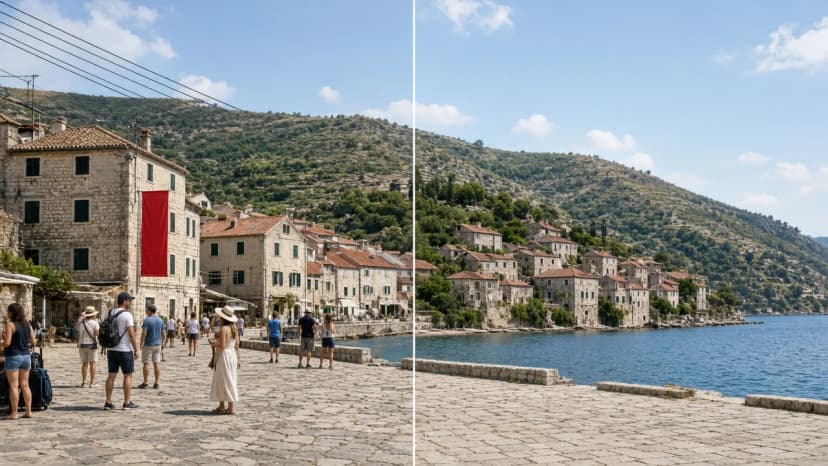
Rövid válasz: A Framky MI-szerkesztője egy mondat alapján változtat a fotón. Beírod, minek kell változnia, például „Távolítsd el az embereket a háttérből”, megnézed a gyors előnézetet, és ha az eredmény tetszik, végleges verziót készítesz teljes minőségben a nyomtatáshoz. A szerkesztő kreditekkel működik, és fiók kell hozzá.
A legjobb fotónak gyakran egy hibája van. Valaki pislogott, a háttérben egy idegen turista áll, a táj fölött kábelek futnak. A telefon képernyőjén ezt könnyű nem észrevenni. Egy nagy keretben a falon azonnal látszik. Az MI-szerkesztővel ugyanott javíthatod, ahol a saját fali fotógaléria készül, külön grafikai program nélkül.
Ez a szöveg azt írja le, mire képes a szerkesztő, és hogyan használd. A galériába való fotók kiválasztásáról szól a hogyan válassz fotókat a fali galériához. Hogy egy nagy nyomat hány pixelt igényel, a mennyi DPI kell a fotónyomtatáshoz szövegben van.
A szerkesztőnek nincs végigkattintható eszközlistája. A változást a saját szavaiddal írod le. A leggyakoribb javítások nyomtatás előtt:
A szerkesztőben kész stílusötletek is vannak: „Fekete-fehér filmes hangulat”, „Legyen belőle aranyórás naplemente”, „Alakítsd akvarellfestménnyé”, vagy egy régi fotó felfrissítése.
A szerkesztőt a „Szerkesztés MI-vel” gombbal nyitod a projektbe feltöltött fotó mellett. A galéria konfigurátorában a „Fotók szerkesztése MI-vel” gomb van. A Framky Artists katalógus egy fotóját hozzáadhatod a saját fotóidhoz, és azonnal szerkesztheted: „Add hozzá a fotóidhoz és szerkeszd MI-vel”. A katalógusról ebben a szövegben írunk: Framky Artists: független fotósok képei a fali fotógalériádhoz.
A szerkesztőhöz jelentkezz be, vagy hozz létre fiókot. Az új fiók kezdő krediteket kap.
A szerkesztő ezt kérdezi: „Mi változzon a fotón?”. Egy konkrét mondattal válaszolj. Néhány szabály:
Példa-utasítások:
| Probléma | Utasítás |
|---|---|
| Turisták a háttérben | Távolítsd el az embereket a háttérből |
| Villanyvezetékek a hegyek fölött | Távolítsd el a kábeleket és a villanyvezetékeket az égről |
| Molinó egy épületen | Távolítsd el a reklámmolinót az épület homlokzatáról |
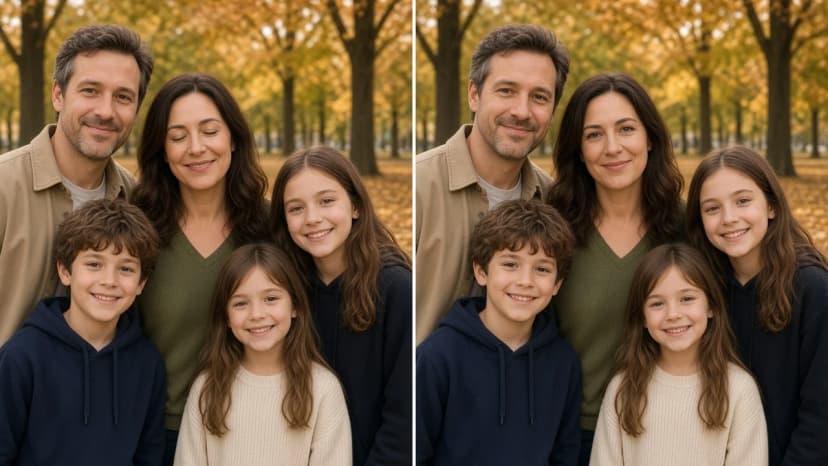
| Valaki pislogott | Nyisd ki azok szemét, akik pislogtak |
| Ráncok egy portrén | Finoman simítsd ki a ráncokat az arcokon |
| Túl éles háttér | Homályosítsd el a hátteret, az előtérben álló személy maradjon éles |
A szerkesztésnek két szakasza van.
Előnézet. Gyors vázlat az ötlet kipróbálásához Ez általában körülbelül 10 másodpercig tart. Az előnézetek alacsony felbontásúak. Készíts végleges verziót, hogy használni tudd a keretedben.
Végleges verzió. Ha az előnézet tetszik, abból maximális felbontású verziót készítesz a nyomtatáshoz. A teljes minőség akár 1 percet is igénybe vehet. Bezárhatod a szerkesztőt. Szólunk, ha elkészült.
Minden verziót összevetsz az eredetivel egy előtte-utána csúszkával („Eredeti” és „Szerkesztett”). A szerkesztő tudja ezt is: „Keret arányainak megjelenítése”, hogy lásd, a fotó melyik része kerül a keretbe. Minden verzió a listán marad, így választhatod a „Vissza az eredetihez” vagy a „Szerkesztés tovább ebből a verzióból” lehetőséget. A kiválasztott verziót a „Használat a keretben” gombbal teszed a keretbe.
Az előnézetek és a végleges verziók kreditekbe kerülnek. Minden művelet árát látod, mielőtt elindítod. A krediteket itt veszed meg: Kreditcsomagok. Biztonságos fizetés a Stripe-on keresztül. Ha a generálás nem sikerül, túl sokáig tart, vagy a tartalomszűrés blokkolja az utasítást, a kreditek visszakerülnek: „A kreditjeidet visszaadtuk.”
A szerkesztő javítja a fotót, de nem helyettesít egy jó fájlt. Az alacsony felbontású fotó nagy méretre még mindig kicsi lehet, ezért nagy keret előtt nézd meg, mennyi DPI kell. Portréknál és családi fotóknál mindig vesd össze a végleges verziót az eredetivel, mielőtt a keretbe teszed. Egy közeli ember arca maradjon az ő arca.
A jó fotó a készítésnél a legkönnyebb. Néhány tipp ebben a szövegben van: hogyan készítsünk gyönyörű fotókat nyaraláskor.
Kész elrendezések méretekkel ebben a szövegben vannak: ötletek képkeret-elrendezéshez.
Iratkozzon fel, és küldünk egy kódot nagyobb kedvezménnyel, mint a boltban — valamint alkalmanként inspirációt a fali fotógalériájához.
Ferde mennyezet alatt a fotófalat a térdfalra vagy az oromfalra akassza, ne a lejtőre. Magasságok, elrendezések és rögzítés padlásszobákhoz.

Kezeld a TV-t egy keretként: igazítsd a galériát a képernyőhöz, a széleket egy vonalba, a hézagokat egyformára. Négy működő elrendezés.

Őszi falidekoráció új keretek nélkül: cseréld ki a galéria 2–3 fotóját erdei, ködös hegyi, éjszakai égboltos és téli fotókra a Framky Artists kínálatából. Hányat cserélj, milyen palettát válassz, és mikor térj vissza a tavaszi szetthez.
Kipróbálja?
Nézze meg, hogyan működik