
Galleria di quadri su soffitto inclinato: come appendere quadri in mansarda
Sotto un soffitto inclinato, appendi la galleria sulla parete a ginocchio o sulla parete di timpano, non sulla falda. Altezze, disposizioni e fissaggi.
6 min read
Articolo
Come modificare le foto per una galleria in modo che sembrino un set coeso — tre livelli di editing, quattro strumenti gratuiti, consigli pratici senza gergo.
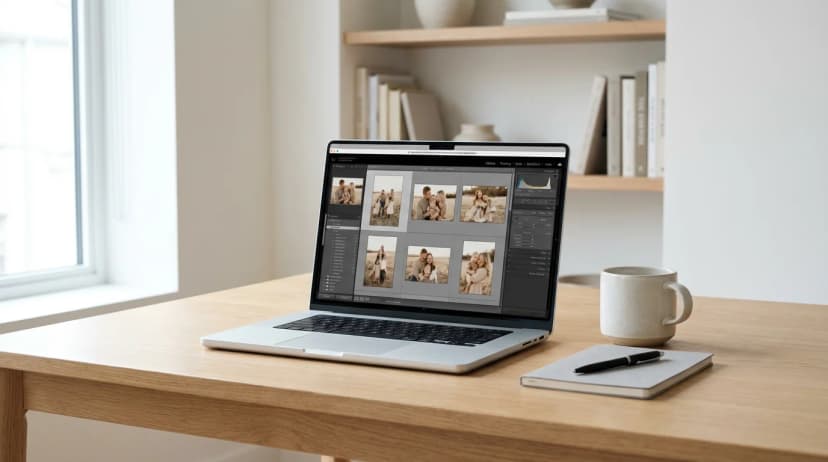
Risposta rapida: La coerenza cromatica nelle gallerie fotografiche da parete è la qualità per cui ogni cornice appare "come se fosse stata scattata lo stesso giorno". La si ottiene standardizzando tre elementi: temperatura del colore (calda/fredda), contrasto e saturazione. Non è necessario Lightroom — strumenti gratuiti come Snapseed, Photopea e VSCO offrono l'80% dei risultati professionali. Esistono tre livelli di editing: zero (solo selezione), preset (filtri con un clic) e manuale (controllo completo). Per la maggior parte delle famiglie, il livello "preset" è sufficiente.
Uno dei momenti più frustranti quando si crea una galleria: si scelgono 8 foto preferite degli ultimi 3 anni, le si inviano per la stampa, arrivano le cornici — e ci si rende conto che la foto delle vacanze estive è arancione, quella del ballo scolastico è viola e il ritratto del bambino è di un blu freddo. Ogni foto singolarmente è bellissima, ma insieme sembrano casuali. Questa guida mostra come ottenere la coerenza cromatica in appena un'ora, senza software professionali, in modo che la vostra galleria appaia come un progetto deliberato, non una collezione disordinata.
La coerenza cromatica in una galleria è la qualità visiva per cui tutte le foto in una composizione condividono una temperatura del colore, un livello di contrasto e una saturazione comparabili, in modo che gli spettatori le percepiscano come un set intenzionale, non un assortimento casuale. Non significa colori identici — ogni cornice è diversa — ma tutte le cornici sono "nello stesso stato d'animo". La coerenza si costruisce attraverso l'editing, non la selezione.
Dimenticate i cinquanta cursori nei software di editing. Per la coerenza della galleria, ne contano solo tre:
La temperatura del colore decide se una foto "tende" al giallo/arancione (calda) o al blu (fredda). Foto scattate sotto:
Obiettivo per una galleria: tutte le foto in un intervallo simile. Migliori risultati: leggermente calde (5500–5800 K sulla scala Kelvin).
Il contrasto determina se una foto appare "piatta" (tutti i toni di grigio vicini tra loro) o "incisiva" (neri profondi, bianchi brillanti, molta drammaticità). Le foto da smartphone spesso appaiono "schiacciate" a causa della correzione automatica HDR — sembrano diverse dalle foto scattate con una fotocamera.
Obiettivo per una galleria: contrasto medio-alto, uniforme su tutte le foto. Non ultra-drammatico (affatica l'occhio) ma nemmeno piatto.
La saturazione controlla quanto sono "intensi" i colori. Alta saturazione = colori da rivista. Bassa saturazione = toni smorzati, simili a pellicola. Saturazione zero = bianco e nero.
Obiettivo per una galleria: saturazione smorzata, leggermente ridotta (dal -10 al -20 rispetto all'originale). Tali foto rimangono senza tempo — non invecchiano con le tendenze passeggere delle cornici troppo sature.
Principio chiave: Non cercate "colori perfetti" su ogni singola foto. Cercate un editing identico applicato a ogni foto. Due cornici potrebbero oggettivamente apparire peggio dopo l'editing rispetto a prima — ma se sono modificate allo stesso modo, insieme formano una galleria coesa.
Nessun editing. Si scelgono semplicemente foto con caratteristiche simili: ad esempio, tutte della stessa vacanza, tutte scattate con la stessa fotocamera in luce simile.
Funziona quando: tutte le vostre foto provengono da una sessione o un giorno, catturate con un unico dispositivo.
Fallisce quando: si mescolano foto di periodi, dispositivi e condizioni di illuminazione diversi.
Si applica un preset (un "filtro" predefinito) a tutte le foto della galleria. Non si modifica ogni singola foto — un filtro, tutte le foto, un "mood" unificato.
Strumenti (tutti hanno opzioni gratuite):
Come: (1) scegliere un preset adatto alle proprie foto, (2) applicarlo a ogni cornice, (3) opzionalmente regolare la luminosità di ±10% se una foto è eccezionalmente luminosa o scura, (4) esportare a piena risoluzione.
Funziona quando: per il 90% delle persone che desiderano una galleria coesa senza addentrarsi in Lightroom.
Si regolano manualmente temperatura, contrasto e saturazione su ogni foto, puntando a valori coerenti. Richiede Lightroom (desktop o mobile Premium) o conoscenze avanzate di Photopea.
Funziona quando: si è appassionati di fotografia, si ha una visione chiara e tempo per perfezionare ogni cornice.
Non ne vale la pena: per la maggior parte delle gallerie familiari. La differenza tra il livello 1 e il livello 2 si nota solo a un esame ravvicinato.
| Strumento | Dispositivo | Costo | Difficoltà | Ideale per |
|---|---|---|---|---|
| Snapseed | Telefono (iOS/Android) | Gratuito | Molto facile | Editing rapido da telefono, livello 1 |
| VSCO | Telefono (iOS/Android) | Gratuito (con limiti) | Facile | Preset classici da pellicola, estetica "film" |
| Lightroom Mobile | Telefono | Gratuito (Premium a pagamento) | Medio | Controllo completo da telefono |
| Lightroom Desktop | Computer | Abbonamento Adobe | Alto | Color grading professionale, livello 2 |
| Photopea | Browser (qualsiasi dispositivo) | Gratuito | Medio | Editing avanzato senza installazione |
| Canva | Telefono + browser | Gratuito (con limiti) | Molto facile | Correzioni rapide, non consigliato per gallerie |
Tre regole:
Potreste sentire: "non preoccuparti di modificare, la stampante lo sistemerà". Non lo faranno. Le tipografie:
L'unica cosa che una stampante può regolare è la fedeltà del colore sulla propria carta e inchiostro specifici — ad esempio, Framky utilizza la stampa a pigmenti con un set di 12 inchiostri, che riproduce colori ampi e precisi. Ma la coerenza tra le foto è compito vostro prima di inviarle.
Tre situazioni:
No. Gli strumenti gratuiti Snapseed e VSCO offrono l'80% dell'effetto professionale di Lightroom. Per la maggior parte delle gallerie familiari, è più che sufficiente. Lightroom vale il costo solo se siete appassionati di fotografia e desiderate il controllo completo sul color grading manuale.
Applicate un preset (filtro) a tutte le foto della galleria. Passo dopo passo: (1) aprite Snapseed o VSCO sul vostro telefono, (2) caricate la prima foto, (3) scegliete un preset che vi piace, (4) salvatelo e applicate lo stesso preset a ogni altra foto. Questo è l'intero processo di "color grading" di cui la maggior parte delle gallerie ha bisogno.
Sì, con l'approccio giusto. Regola standard: rapporto 80/20 (80% di un tipo + 20% dell'altro) o zonizzazione (ad esempio, 4 foto in bianco e nero da un lato, 4 a colori dall'altro). La guida su come mescolare bianco e nero e colore copre questo in dettaglio.
Scelte più sicure: "A6" (leggermente caldo, filmico, buono per i ritratti), "C1" (classico, neutro) e "F2" (smorzato, universale). Evitate preset fortemente stilizzati (ad esempio, "HB1", "AL3") — sono sorprendenti all'inizio ma invecchiano rapidamente. Testate un preset su 2–3 foto diverse prima di applicarlo a tutta la vostra galleria.
Sì, se il vostro telefono è del 2020 o più recente (iPhone 11+, flagship Samsung/Pixel). La risoluzione minima per una cornice 30 × 40 cm è 3000 × 2000 pixel, che ogni telefono moderno soddisfa. Il problema non è la risoluzione — è l'editing. Le foto da smartphone hanno una correzione HDR automatica che conferisce loro un "aspetto da smartphone". Un preset Snapseed livella questo.
Le foto serali sono tipicamente molto calde (arancioni) a causa delle lampadine LED o alogene. Soluzione: aprite Snapseed → Regola immagine → Calore → riducete di 20–30 punti. Questo sposta la foto da "arancione" a neutra. Quindi applicate un preset come fareste con qualsiasi altra foto nella galleria.
Se state mescolando foto in bianco e nero con quelle a colori, leggete la guida su come combinare bianco e nero e colore — è un progetto separato con una logica diversa rispetto a una singola palette di colori. Per la selezione generale delle cornici e le dimensioni, la guida "Quante foto per una galleria da parete" è d'aiuto. Se state costruendo una galleria dalla gravidanza e dal primo anno del bambino, la guida su questo argomento è particolarmente rilevante — la coerenza cromatica è importante in 12 sessioni mensili.
Dopo l'editing, ordinate la vostra galleria dal configuratore Framky — la stampa a pigmenti con 12 inchiostri riproduce i vostri colori modificati con alta precisione.
Iscriviti e ti invieremo un codice con uno sconto maggiore di quello del negozio, oltre a ispirazioni occasionali per la tua galleria fotografica da parete.
Sotto un soffitto inclinato, appendi la galleria sulla parete a ginocchio o sulla parete di timpano, non sulla falda. Altezze, disposizioni e fissaggi.

Considera la TV come una cornice: centra la galleria sullo schermo, allinea i bordi, mantieni distanze uguali e usa cornici grandi. Quattro layout validi.

Decorazioni da parete autunnali senza cornici nuove: scambia 2–3 foto della galleria con fotografie di foresta, montagne nella nebbia, cielo notturno e inverno di Framky Artists. Quante cambiarne, quale palette e quando tornare al set di primavera.
Vuoi provare?
Scopri come funziona