
Galleria di quadri su soffitto inclinato: come appendere quadri in mansarda
Sotto un soffitto inclinato, appendi la galleria sulla parete a ginocchio o sulla parete di timpano, non sulla falda. Altezze, disposizioni e fissaggi.
6 min read
Articolo
L’editor IA di Framky corregge una foto a partire da una frase: toglie le persone dallo sfondo, apre gli occhi chiusi, attenua le rughe e sfoca lo sfondo. Ecco anteprima, versione finale e crediti.
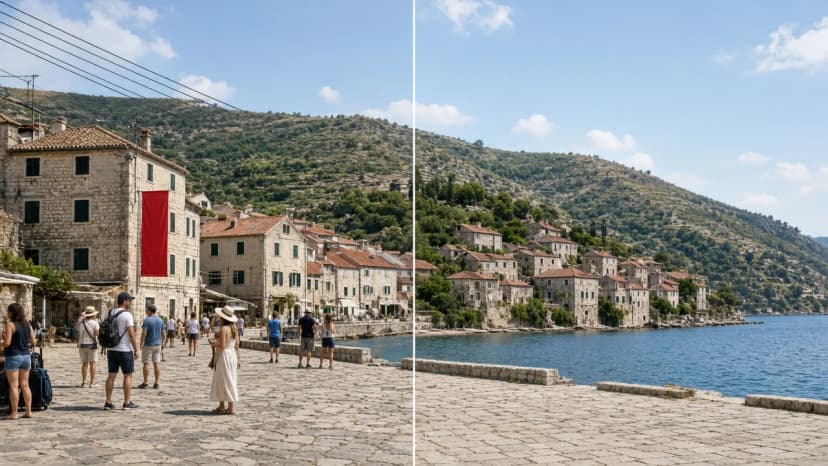
Risposta breve: L’editor IA di Framky cambia una foto a partire da una frase. Scrivi che cosa deve cambiare, per esempio «Rimuovi le persone dallo sfondo», guardi un’anteprima rapida e, quando il risultato ti convince, crei una versione finale a piena qualità per la stampa. L’editor funziona con i crediti e richiede un account.
La foto migliore ha spesso un difetto. Qualcuno ha chiuso gli occhi, un turista sconosciuto è sullo sfondo, dei cavi attraversano il paesaggio. Sullo schermo del telefono è facile non vederlo. In una cornice grande sulla parete si vede subito. L’editor IA permette di correggerlo nello stesso punto in cui progetti una galleria fotografica da parete, senza un programma grafico a parte.
Questo testo descrive che cosa sa fare l’editor e come usarlo. Come scegliere le foto per una galleria è in come scegliere le foto per una galleria da parete. Quanti pixel servono a una stampa grande è in quanti DPI servono per stampare una foto.
L’editor non ha un elenco di strumenti da cliccare. Descrivi il cambiamento con le tue parole. Le correzioni più comuni prima della stampa:
Nell’editor trovi anche idee pronte per cambiare stile: «Effetto pellicola in bianco e nero», «Trasformala in un tramonto nell’ora d’oro», «Trasformala in un dipinto ad acquerello», oppure rinfrescare una foto vecchia.
Apri l’editor con il pulsante «Modifica con l’IA» accanto a una foto caricata nel progetto. Nel configuratore della galleria c’è il pulsante «Modifica le foto con l’IA». Una foto del catalogo Framky Artists si può aggiungere alle tue foto e modificare subito: «Aggiungi alle tue foto e modifica con l’IA». Del catalogo parliamo in Framky Artists: foto di fotografi indipendenti per la tua galleria fotografica da parete.
Per usare l’editor, accedi oppure crea un account. Un account nuovo riceve crediti per iniziare.
L’editor chiede: «Cosa vuoi cambiare nella foto?». Rispondi con una frase concreta. Alcune regole:
Istruzioni di esempio:
| Problema | Istruzione |
|---|---|
| Turisti sullo sfondo | Rimuovi le persone dallo sfondo |
| Linee elettriche sopra le montagne | Rimuovi cavi e linee elettriche dal cielo |
| Uno striscione su un edificio | Rimuovi lo striscione pubblicitario dalla facciata |
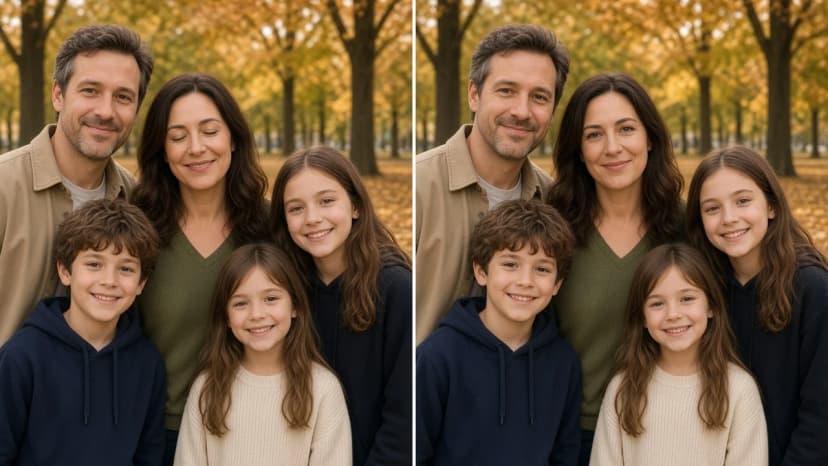
| Qualcuno ha chiuso gli occhi | Apri gli occhi a chi ha sbattuto le palpebre |
| Rughe in un ritratto | Attenua delicatamente le rughe sui volti |
| Uno sfondo troppo nitido | Sfoca lo sfondo; la persona in primo piano resta nitida |
La modifica ha due fasi.
Anteprima. Una bozza veloce per provare l’idea Di solito servono circa 10 secondi. Le anteprime hanno una bassa risoluzione. Crea una versione finale per usarla nella tua cornice.
Versione finale. Quando l’anteprima ti convince, ne ricavi una versione alla massima risoluzione per la stampa. La piena qualità può richiedere fino a 1 minuto. Puoi chiudere l’editor. Ti avviseremo quando sarà pronta.
Ogni versione si confronta con l’originale tramite un cursore prima e dopo («Originale» e «Modificata»). L’editor può anche «Mostra le proporzioni della cornice», così si vede quale parte della foto entrerà nella cornice. Tutte le versioni restano nell’elenco: puoi «Torna all’originale» oppure «Continua a modificare da questa versione». La versione scelta entra con «Usa nella cornice».
Anteprime e versioni finali costano crediti. Vedi il costo di ogni azione prima di avviarla. I crediti si comprano in Pacchetti di crediti. Pagamento sicuro con Stripe. Se la generazione non riesce, dura troppo oppure l’istruzione viene bloccata dalla moderazione dei contenuti, i crediti tornano: «I tuoi crediti sono stati restituiti.»
L’editor migliora una foto, ma non sostituisce un buon file. Una foto a bassa risoluzione può essere ancora troppo piccola per un formato grande, quindi prima di scegliere una cornice grande controlla quanti DPI servono. Per i ritratti e le foto di famiglia, confronta sempre la versione finale con l’originale prima di usarla nella cornice. Il viso di una persona cara deve restare il suo viso.
La via più semplice per una buona foto è ancora lo scatto. Qualche consiglio è in come scattare belle foto in vacanza.
Disposizioni pronte, con le misure, sono in idee per disporre le cornici foto.
Iscriviti e ti invieremo un codice con uno sconto maggiore di quello del negozio, oltre a ispirazioni occasionali per la tua galleria fotografica da parete.
Sotto un soffitto inclinato, appendi la galleria sulla parete a ginocchio o sulla parete di timpano, non sulla falda. Altezze, disposizioni e fissaggi.

Considera la TV come una cornice: centra la galleria sullo schermo, allinea i bordi, mantieni distanze uguali e usa cornici grandi. Quattro layout validi.

Decorazioni da parete autunnali senza cornici nuove: scambia 2–3 foto della galleria con fotografie di foresta, montagne nella nebbia, cielo notturno e inverno di Framky Artists. Quante cambiarne, quale palette e quando tornare al set di primavera.
Vuoi provare?
Scopri come funziona