
Galeriewand onder een schuin dak: zo hang je schilderijen op zolder
Onder een schuin dak hang je de galerie op het lage knieschot of de kopgevel, niet op de schuine wand. Hoogtes, opstellingen en bevestiging voor zolders.
6 min read
Artikel
De AI-editor in Framky verbetert een foto op basis van één zin: hij haalt mensen uit de achtergrond, opent gesloten ogen, verzacht rimpels en maakt de achtergrond zacht. Zo werken het voorbeeld, de definitieve versie en credits.
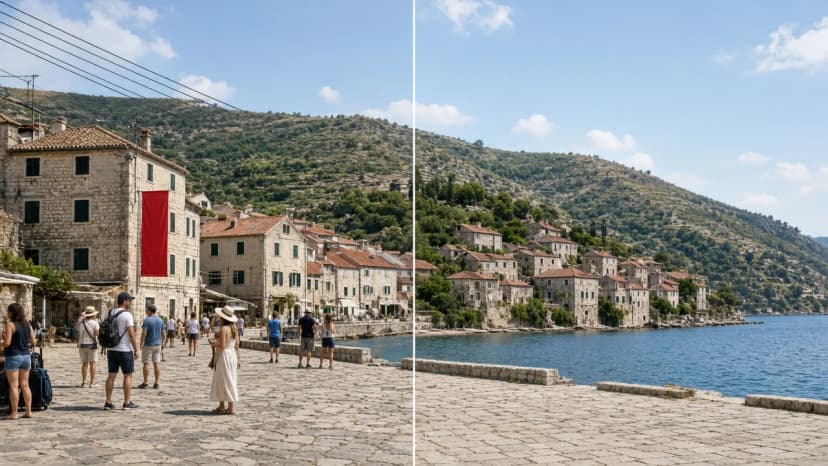
Kort antwoord: De AI-editor in Framky verandert een foto op basis van één zin. U schrijft wat er moet veranderen, bijvoorbeeld „Verwijder mensen uit de achtergrond“, bekijkt een snel voorbeeld en maakt, als het resultaat bevalt, een definitieve versie in volle kwaliteit voor de afdruk. De editor werkt met credits en vraagt een account.
De beste foto heeft vaak één gebrek. Iemand knipperde, een onbekende toerist staat op de achtergrond, kabels lopen over het landschap. Op het telefoonscherm ziet u dat makkelijk over het hoofd. In een grote lijst aan de muur ziet u het meteen. Met de AI-editor corrigeert u dat op dezelfde plek waar u een fotogalerij voor de muur samenstelt, zonder een apart grafisch programma.
Deze tekst beschrijft wat de editor kan en hoe u hem gebruikt. Hoe u foto's voor een galerij kiest, staat in hoe u foto's kiest voor een galerij aan de muur. Hoeveel pixels een grote afdruk nodig heeft, staat in hoeveel DPI u nodig hebt voor een fotoafdruk.
De editor heeft geen lijst met gereedschappen om aan te klikken. U beschrijft de wijziging in uw eigen woorden. De meest voorkomende correcties vóór de afdruk:
In de editor staan ook kant-en-klare ideeën voor een andere stijl: „Zwart-witfilmlook“, „Maak er een gouden zonsondergang van“, „Verander het in een aquarelschilderij“, of een oude foto opfrissen.
U opent de editor met de knop „Bewerken met AI“ naast een foto die u in het project hebt gezet. In de galerijconfigurator staat de knop „Foto's bewerken met AI“. Een foto uit de catalogus Framky Artists kunt u aan uw foto's toevoegen en meteen bewerken: „Toevoegen aan uw foto's en bewerken met AI“. Over de catalogus schrijven we in Framky Artists: foto’s van onafhankelijke fotografen voor je fotogalerij voor de muur.
Om de editor te gebruiken, meldt u zich aan of maakt u een account. Een nieuw account krijgt credits om te beginnen.
De editor vraagt: „Wat moet er veranderen aan de foto?“. Antwoord met één concrete zin. Een paar regels:
Voorbeeldopdrachten:
| Probleem | Opdracht |
|---|---|
| Toeristen op de achtergrond | Verwijder mensen uit de achtergrond |
| Elektriciteitsleidingen boven de bergen | Verwijder kabels en elektriciteitsleidingen uit de lucht |
| Een spandoek op een gebouw | Verwijder het reclamespandoek van de gevel |
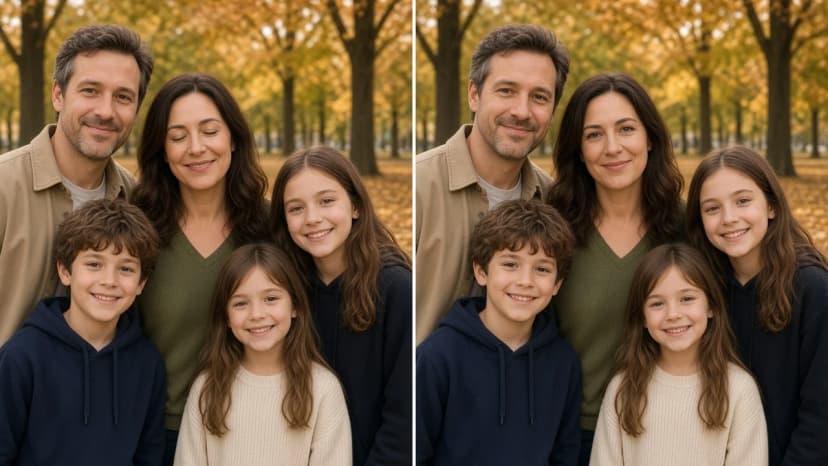
| Iemand knipperde | Open de ogen van mensen die knipperden |
| Rimpels in een portret | Verzacht rimpels in gezichten subtiel |
| Een te scherpe achtergrond | Maak de achtergrond zacht; de persoon op de voorgrond blijft scherp |
De bewerking heeft twee stappen.
Voorbeeld. Een snelle schets om het idee uit te proberen Dit duurt meestal ongeveer 10 seconden. Voorbeelden hebben een lage resolutie. Maak een definitieve versie om die in uw lijst te gebruiken.
Definitieve versie. Als het voorbeeld bevalt, maakt u daaruit een versie in maximale resolutie voor de afdruk. In volledige kwaliteit kan het tot 1 minuut duren. U kunt de editor sluiten. We laten het u weten zodra het klaar is.
Elke versie vergelijkt u met het origineel via een schuif voor en na („Origineel“ en „Bewerkt“). De editor kan ook „Lijstverhoudingen tonen“, zodat u ziet welk deel van de foto in de lijst komt. Alle versies blijven in de reeks, dus u kunt „Terug naar het origineel“ of „Verder bewerken vanuit deze versie“. De gekozen versie plaatst u met „Gebruiken in lijst“.
Voorbeelden en definitieve versies kosten credits. U ziet de kosten van elke actie voordat u haar start. Credits koopt u in Creditpakketten. Veilig betalen via Stripe. Als het genereren mislukt, te lang duurt of de opdracht door inhoudsmoderatie wordt geblokkeerd, komen de credits terug: „Uw credits zijn teruggestort.“
De editor verbetert een foto, maar vervangt geen goed bestand. Een foto met een lage resolutie kan nog te klein zijn voor een groot formaat. Controleer daarom vóór een grote lijst hoeveel DPI u nodig hebt. Bij portretten en familiefoto's vergelijkt u de definitieve versie altijd met het origineel voordat u haar in de lijst gebruikt. Het gezicht van iemand die u na staat, moet dat gezicht blijven.
Een goede foto begint nog altijd bij het maken. Een paar tips staan in hoe u mooie foto's maakt op vakantie.
Kant-en-klare indelingen met maten staan in ideeën om fotolijsten in te delen.
Schrijf je in en we sturen je een code met een hogere korting dan in de winkel — plus af en toe inspiratie voor je fotogalerij voor de muur.
Onder een schuin dak hang je de galerie op het lage knieschot of de kopgevel, niet op de schuine wand. Hoogtes, opstellingen en bevestiging voor zolders.

Zie de tv als één lijst: centreer de wand op het scherm, lijn de randen uit, houd gelijke afstanden aan en kies grotere lijsten. Vier indelingen.

Herfstige wanddecoratie zonder nieuwe lijsten: wissel 2–3 foto's in de galerij om voor bos, mistige bergen, nachtelijke hemel en winterfoto's van Framky Artists. Hoeveel je verandert, welk palet, en wanneer je terugkeert naar de lenteset.
Probeer het?
Ontdek hoe het werkt