
Galeriewand onder een schuin dak: zo hang je schilderijen op zolder
Onder een schuin dak hang je de galerie op het lage knieschot of de kopgevel, niet op de schuine wand. Hoogtes, opstellingen en bevestiging voor zolders.
6 min read
Artikel
Hoe foto's voor een galerij bewerken zodat ze eruitzien als één samenhangende set — drie bewerkingsniveaus, vier gratis tools, praktische tips zonder jargon.
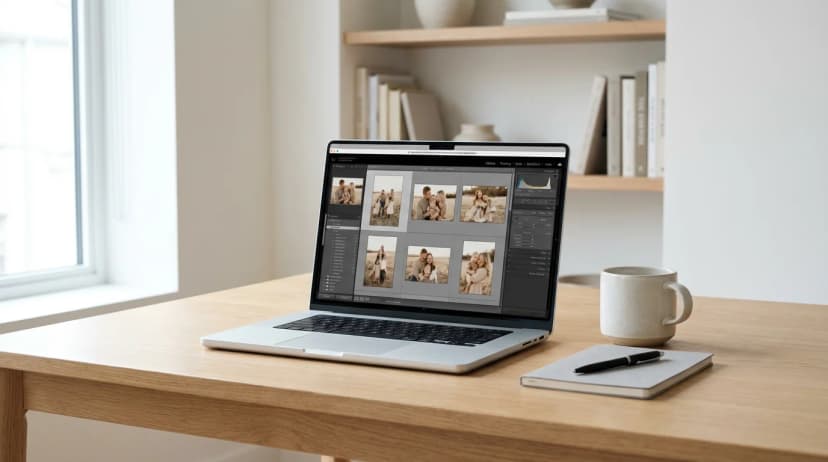
Kort antwoord: Kleurconsistentie in fotogalerijen voor de muur is de kwaliteit waarbij elk frame eruitziet "alsof het op dezelfde dag is gemaakt". Bereik dit door drie dingen te standaardiseren: kleurtemperatuur (warm/koel), contrast en verzadiging. Je hebt geen Lightroom nodig — gratis tools zoals Snapseed, Photopea en VSCO leveren 80% van de professionele resultaten. Er zijn drie bewerkingsniveaus: nul (alleen selectie), voorinstelling (filters met één klik) en handmatig (volledige controle). Voor de meeste gezinnen is het niveau "voorinstelling" voldoende.
Een van de meest frustrerende momenten bij het samenstellen van een galerij: je kiest 8 favoriete foto's van de afgelopen 3 jaar, stuurt ze naar de drukker, de lijsten komen aan — en je realiseert je dat de zomervakantiefoto oranje is, de schoolbalfoto paars en het kinderportret koudblauw. Elke foto afzonderlijk is geweldig, maar samen zien ze er willekeurig uit. Deze gids laat zien hoe je in slechts een uur kleurconsistentie bereikt, zonder professionele software, zodat je galerij overkomt als een weloverwogen project, niet als een verspreide verzameling.
Kleurconsistentie in een galerij is de visuele kwaliteit waarbij alle foto's in een compositie een vergelijkbare kleurtemperatuur, contrastniveau en verzadiging delen, zodat kijkers ze waarnemen als één opzettelijke set, niet als een willekeurige verzameling. Het betekent niet identieke kleuren — elk frame is anders — maar alle frames zijn "in dezelfde stemming". Consistentie wordt opgebouwd door bewerking, niet door selectie.
Vergeet de vijftig schuifregelaars in bewerkingssoftware. Voor galerijconsistentie zijn er slechts drie van belang:
Kleurtemperatuur bepaalt of een foto "neigt" naar geel/oranje (warm) of blauw (koel). Foto's gemaakt onder:
Doel voor een galerij: alle foto's in een vergelijkbaar bereik. Beste resultaten: licht warm (5500–5800 K op de Kelvin-schaal).
Contrast bepaalt of een foto er "plat" uitziet (alle grijstinten dicht bij elkaar) of "pittig" (diepe zwarten, heldere witten, veel drama). Smartphonefoto's lijken vaak "geplet" door automatische HDR-correctie — ze zien er anders uit dan camerafoto's.
Doel voor een galerij: gemiddeld tot hoog contrast, uniform over alle foto's. Niet ultradramatisch (het vermoeit het oog) maar ook niet plat.
Verzadiging regelt hoe "intens" kleuren zijn. Hoge verzadiging = kleuren zoals in een tijdschrift. Lage verzadiging = gedempte, filmachtige tinten. Geen verzadiging = zwart-wit.
Doel voor een galerij: gedempte, licht verminderde verzadiging (-10 tot -20 van het origineel). Zulke foto's blijven tijdloos — ze verouderen niet met voorbijgaande trends van oververzadigde frames.
Kernprincipe: Streef niet naar "perfecte kleuren" op elke individuele foto. Streef naar identieke bewerking toegepast op elke foto. Twee frames zien er na bewerking objectief misschien slechter uit dan ervoor — maar als ze op dezelfde manier zijn bewerkt, vormen ze samen een samenhangende galerij.
Helemaal geen bewerking. Je kiest eenvoudigweg foto's met een vergelijkbaar karakter: bijvoorbeeld allemaal van dezelfde vakantie, allemaal gemaakt met dezelfde camera in vergelijkbaar licht.
Werkt wanneer: al je foto's afkomstig zijn van één sessie of één dag, vastgelegd met één apparaat.
Faalt wanneer: je foto's van verschillende periodes, apparaten en lichtomstandigheden mengt.
Je past één voorinstelling (een vooraf gedefinieerd "filter") toe op alle galerijfoto's. Je bewerkt ze niet afzonderlijk — één filter, alle foto's, één uniforme "stemming".
Tools (allemaal met gratis opties):
Hoe: (1) kies één voorinstelling die bij je foto's past, (2) pas deze toe op elk frame, (3) pas optioneel de helderheid ±10% aan als een foto uitzonderlijk helder of donker is, (4) exporteer op volledige resolutie.
Werkt wanneer: voor 90% van de mensen die een samenhangende galerij willen zonder zich in Lightroom te verdiepen.
Je past handmatig temperatuur, contrast en verzadiging aan op elke foto, gericht op consistente waarden. Vereist Lightroom (desktop of mobiel Premium) of geavanceerde Photopea-kennis.
Werkt wanneer: je een fotografieliefhebber bent, een duidelijke visie hebt en tijd om elk frame te verfijnen.
Niet de moeite waard: voor de meeste familiegallerijen. Het verschil tussen niveau 1 en niveau 2 is alleen zichtbaar bij nauwkeurige inspectie.
| Tool | Apparaat | Kosten | Moeilijkheidsgraad | Het beste voor |
|---|---|---|---|---|
| Snapseed | Telefoon (iOS/Android) | Gratis | Zeer eenvoudig | Snelle telefoonbewerking, niveau 1 |
| VSCO | Telefoon (iOS/Android) | Gratis (met beperkingen) | Eenvoudig | Klassieke filmvoorinstellingen, "film" esthetiek |
| Lightroom Mobile | Telefoon | Gratis (betaald Premium) | Gemiddeld | Volledige controle op telefoon |
| Lightroom Desktop | Computer | Adobe-abonnement | Hoog | Professionele kleurcorrectie, niveau 2 |
| Photopea | Browser (elk apparaat) | Gratis | Gemiddeld | Geavanceerde bewerking zonder installatie |
| Canva | Telefoon + browser | Gratis (met beperkingen) | Zeer eenvoudig | Snelle oplossingen, niet aanbevolen voor galerijen |
Drie regels:
Je hoort misschien: "doe geen moeite met bewerken, de printer lost het wel op". Dat doen ze niet. Printbedrijven:
Het enige wat een printer kan aanpassen is de kleurechtheid op hun specifieke papier en inkt — Framky gebruikt bijvoorbeeld pigmentdruk met 12 inkten, wat een breed, nauwkeurig kleurbereik oplevert. Maar consistentie tussen foto's is jouw taak voordat je ze opstuurt.
Drie situaties:
Nee. Gratis tools Snapseed en VSCO leveren 80% van het professionele effect van Lightroom. Voor de meeste familiegallerijen is dat meer dan genoeg. Lightroom is de kosten alleen waard als je een fotografieliefhebber bent die volledige controle wil over handmatige kleurcorrectie.
Pas één voorinstelling (filter) toe op alle galerijfoto's. Stap voor stap: (1) open Snapseed of VSCO op je telefoon, (2) laad de eerste foto, (3) kies een voorinstelling die je mooi vindt, (4) sla deze op en pas dezelfde voorinstelling toe op elke andere foto. Dat is het hele "kleurcorrectie"-proces dat de meeste galerijen nodig hebben.
Ja, met de juiste aanpak. Standaardregel: 80/20 verhouding (80% van één type + 20% van het andere) of zonering (bijv. 4 zwart-witfoto's aan de ene kant, 4 kleuren aan de andere). De gids over het combineren van zwart-wit en kleur behandelt dit in detail.
Veiligste keuzes: "A6" (licht warm, filmisch, goed voor portretten), "C1" (klassiek, neutraal) en "F2" (gedempt, universeel). Vermijd zwaar gestileerde voorinstellingen (bijv. "HB1", "AL3") — ze zijn opvallend in het begin, maar zien er snel gedateerd uit. Test een voorinstelling op 2–3 verschillende foto's voordat je deze op je hele galerij toepast.
Ja, als je telefoon van 2020 of nieuwer is (iPhone 11+, Samsung/Pixel vlaggenschepen). Minimale resolutie voor een 30 × 40 cm frame is 3000 × 2000 pixels, wat elke moderne telefoon haalt. Het probleem is niet de resolutie — het is de bewerking. Smartphonefoto's hebben automatische HDR-correctie die ze een "smartphone-look" geeft. Een Snapseed-voorinstelling egaliseert dat.
Avondfoto's zijn typisch erg warm (oranje) door LED- of halogeenlampen. Oplossing: open Snapseed → Afbeelding afstemmen → Warmte → verminder met 20–30 punten. Dit verschuift de foto van "oranje" naar neutraal. Pas vervolgens een voorinstelling toe zoals je dat bij elke andere foto in de galerij zou doen.
Als je zwart-witfoto's met kleur combineert, lees dan de gids over het combineren van zwart-wit en kleur — dit is een apart project met een andere logica dan een enkel kleurenpalet. Voor algemene framekeuze en maatvoering helpt de gids "Hoeveel foto's voor een fotogalerij voor de muur". Als je een galerij samenstelt van de zwangerschap en het eerste levensjaar van de baby, is de gids over dat onderwerp bijzonder relevant — kleurconsistentie is belangrijk over 12 maandelijkse sessies.
Na het bewerken bestel je je galerij via de Framky configurator — pigmentdruk met 12 inkten reproduceert je bewerkte kleuren met hoge nauwkeurigheid.
Schrijf je in en we sturen je een code met een hogere korting dan in de winkel — plus af en toe inspiratie voor je fotogalerij voor de muur.
Onder een schuin dak hang je de galerie op het lage knieschot of de kopgevel, niet op de schuine wand. Hoogtes, opstellingen en bevestiging voor zolders.

Zie de tv als één lijst: centreer de wand op het scherm, lijn de randen uit, houd gelijke afstanden aan en kies grotere lijsten. Vier indelingen.

Herfstige wanddecoratie zonder nieuwe lijsten: wissel 2–3 foto's in de galerij om voor bos, mistige bergen, nachtelijke hemel en winterfoto's van Framky Artists. Hoeveel je verandert, welk palet, en wanneer je terugkeert naar de lenteset.
Probeer het?
Ontdek hoe het werkt