
Tablouri pe tavan înclinat: cum agățați imagini într-o mansardă
Sub tavan înclinat, agățați galeria pe peretele scund sau pe peretele frontonului, nu pe pantă. Înălțimi, aranjamente și fixări pentru mansardă.
5 min read
Articol
Cum să editezi fotografiile pentru o galerie, astfel încât să arate ca un set coerent — trei niveluri de editare, patru instrumente gratuite, sfaturi practice fără jargon.
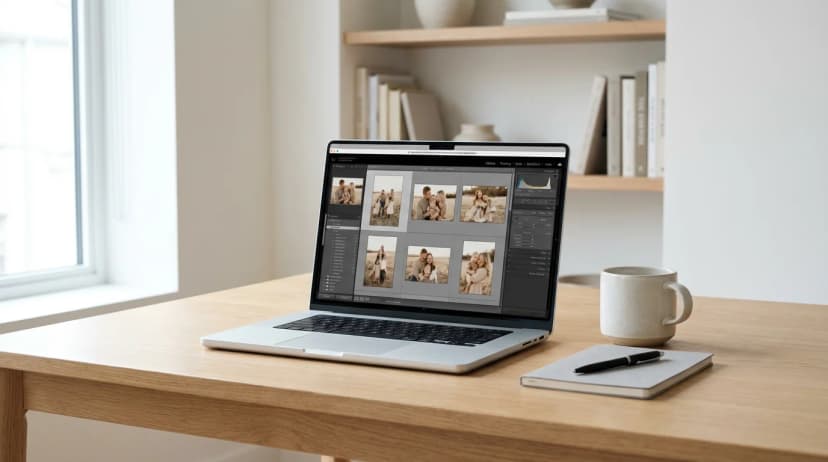
Răspuns rapid: Coerența culorilor în galeriile foto de perete este calitatea prin care fiecare ramă arată „ca și cum ar fi fost fotografiată în aceeași zi”. Atingeți-o prin standardizarea a trei lucruri: temperatura culorii (cald/rece), contrastul și saturația. Nu aveți nevoie de Lightroom — instrumente gratuite precum Snapseed, Photopea și VSCO oferă 80% din rezultatele profesionale. Există trei niveluri de editare: zero (doar selecție), presetare (filtre cu un singur clic) și manual (control complet). Pentru majoritatea familiilor, nivelul „presetare” este suficient.
Unul dintre cele mai frustrante momente la construirea unei galerii: alegi 8 fotografii preferate din ultimii 3 ani, le trimiți la imprimat, sosesc ramele — și realizezi că fotografia din vacanța de vară este portocalie, fotografia de la balul școlii este violetă, iar portretul copilului este albastru rece. Fiecare fotografie individuală este grozavă, dar împreună arată aleatoriu. Acest ghid arată cum să obții coerența culorilor în doar o oră, fără software profesional, astfel încât galeria ta să pară un proiect deliberat, nu o colecție împrăștiată.
Coerența culorilor într-o galerie este calitatea vizuală în care toate fotografiile dintr-o compoziție partajează o temperatură a culorii, un nivel de contrast și o saturație comparabile, astfel încât privitorii să le perceapă ca un set intenționat, nu ca o colecție aleatorie. Nu înseamnă culori identice — fiecare ramă este diferită — dar toate ramele sunt „în aceeași stare de spirit”. Coerența este construită prin editare, nu prin selecție.
Uitați de cele cincizeci de glisoare din software-ul de editare. Pentru coerența galeriei, doar trei contează:
Temperatura culorii decide dacă o fotografie „înclină” spre galben/portocaliu (cald) sau albastru (rece). Fotografii realizate sub:
Obiectiv pentru o galerie: toate fotografiile într-un interval similar. Cele mai bune rezultate: ușor calde (5500–5800 K pe scara Kelvin).
Contrastul determină dacă o fotografie arată „plată” (toate tonurile de gri sunt apropiate) sau „puternică” (negru intens, alb strălucitor, multă dramă). Fotografiile de pe smartphone apar adesea „zdrobite” din cauza corecției automate HDR — arată diferit de fotografiile realizate cu aparatul foto.
Obiectiv pentru o galerie: contrast mediu spre ridicat, uniform pe toate fotografiile. Nu ultra-dramatic (obosește ochiul), dar nici plat.
Saturația controlează cât de „intense” sunt culorile. Saturație ridicată = culori de revistă. Saturație scăzută = tonuri estompate, asemănătoare filmului. Saturație zero = alb-negru.
Obiectiv pentru o galerie: saturație estompată, ușor redusă (-10 până la -20 față de original). Astfel de fotografii rămân atemporale — nu îmbătrânesc odată cu tendințele trecătoare ale ramelor supra-saturate.
Principiu cheie: Nu căutați „culori perfecte” pentru fiecare fotografie individuală. Căutați editare identică aplicată fiecărei fotografii. Două rame ar putea arăta obiectiv mai rău după editare decât înainte — dar dacă sunt editate la fel, împreună formează o galerie coerentă.
Fără editare. Pur și simplu alegeți fotografii cu un caracter similar: de exemplu, toate din aceeași vacanță, toate realizate cu același aparat foto în lumină similară.
Funcționează când: toate fotografiile dvs. provin dintr-o singură sesiune sau o singură zi, capturate pe un singur dispozitiv.
Eșuează când: amestecați fotografii din perioade, dispozitive și condiții de iluminare diferite.
Aplicați o presetare (un „filtru” predefinit) tuturor fotografiilor din galerie. Nu editați fiecare individual — un singur filtru, toate fotografiile, o singură „stare de spirit” unificată.
Instrumente (toate au opțiuni gratuite):
Cum: (1) alegeți o presetare care se potrivește fotografiilor dvs., (2) aplicați-o fiecărei rame, (3) ajustați opțional luminozitatea ±10% dacă o fotografie este excepțional de luminoasă sau întunecată, (4) exportați la rezoluție maximă.
Funcționează când: pentru 90% dintre persoanele care doresc o galerie coerentă fără a se aprofunda în Lightroom.
Ajustați manual temperatura, contrastul și saturația fiecărei fotografii, vizând valori consistente. Necesită Lightroom (desktop sau mobil Premium) sau cunoștințe avansate de Photopea.
Funcționează când: sunteți un entuziast al fotografiei, aveți o viziune clară și timp pentru a ajusta fiecare ramă.
Nu merită: pentru majoritatea galeriilor de familie. Diferența dintre nivelul 1 și nivelul 2 se observă doar la o examinare atentă.
| Instrument | Dispozitiv | Cost | Dificultate | Cel mai bun pentru |
|---|---|---|---|---|
| Snapseed | Telefon (iOS/Android) | Gratuit | Foarte ușor | Editare rapidă pe telefon, nivel 1 |
| VSCO | Telefon (iOS/Android) | Gratuit (cu limite) | Ușor | Presetări clasice de film, estetică „film” |
| Lightroom Mobile | Telefon | Gratuit (Premium plătit) | Mediu | Control complet pe telefon |
| Lightroom Desktop | Computer | Abonament Adobe | Ridicat | Gradare profesională a culorilor, nivel 2 |
| Photopea | Browser (orice dispozitiv) | Gratuit | Mediu | Editare avansată fără instalare |
| Canva | Telefon + browser | Gratuit (cu limite) | Foarte ușor | Corecții rapide, nu este recomandat pentru galerii |
Trei reguli:
S-ar putea să auziți: „nu vă deranjați să editați, imprimanta o va repara”. Nu o vor face. Companiile de imprimare:
Singurul lucru pe care îl poate ajusta o imprimantă este fidelitatea culorilor pe hârtia și cerneala lor specifice — de exemplu, Framky utilizează imprimare pigmentară cu 12 cerneluri, care reproduce culorile editate cu mare precizie. Dar coerența între fotografii este treaba dvs. înainte de a le trimite.
Trei situații:
Nu. Instrumentele gratuite Snapseed și VSCO oferă 80% din efectul profesional al Lightroom. Pentru majoritatea galeriilor de familie, este mai mult decât suficient. Lightroom merită costul doar dacă sunteți un entuziast al fotografiei care dorește control complet asupra gradării manuale a culorilor.
Aplicați o presetare (filtru) tuturor fotografiilor din galerie. Pas cu pas: (1) deschideți Snapseed sau VSCO pe telefon, (2) încărcați prima fotografie, (3) alegeți o presetare care vă place, (4) salvați-o și aplicați aceeași presetare fiecărei alte fotografii. Acesta este întregul proces de „gradare a culorilor” de care au nevoie majoritatea galeriilor.
Da, cu abordarea corectă. Regula standard: raport 80/20 (80% dintr-un tip + 20% din celălalt) sau zonare (de exemplu, 4 fotografii alb-negru pe o parte, 4 color pe cealaltă). Ghidul despre amestecarea alb-negru și color acoperă acest aspect în detaliu.
Alegeri sigure: „A6” (ușor cald, filmat, bun pentru portrete), „C1” (clasic, neutru) și „F2” (estompat, universal). Evitați presetările puternic stilizate (de exemplu, „HB1”, „AL3”) — sunt izbitoare la început, dar se demodează rapid. Testați o presetare pe 2–3 fotografii diferite înainte de a o aplica întregii galerii.
Da, dacă telefonul dvs. este din 2020 sau mai nou (iPhone 11+, flagship-uri Samsung/Pixel). Rezoluția minimă pentru o ramă de 30 × 40 cm este de 3000 × 2000 pixeli, pe care fiecare telefon modern o îndeplinește. Problema nu este rezoluția — este editarea. Fotografiile de pe smartphone au corecție automată HDR care le conferă un „aspect de smartphone”. O presetare Snapseed nivelează acest lucru.
Fotografiile de seară sunt de obicei foarte calde (portocalii) de la becurile LED sau cu halogen. Soluție: deschideți Snapseed → Tune Image → Warmth → reduceți cu 20–30 de puncte. Acest lucru mută fotografia de la „portocaliu” la neutru. Apoi aplicați o presetare ca oricărei alte fotografii din galerie.
Dacă amestecați fotografii alb-negru cu cele color, citiți ghidul despre combinarea alb-negru și color — este un proiect separat cu o logică diferită față de o singură paletă de culori. Pentru selecția generală a ramelor și dimensionare, ghidul „Câte fotografii pentru o galerie de perete” vă ajută. Dacă construiți o galerie de la sarcină și primul an al bebelușului, ghidul pe acest subiect este deosebit de relevant — coerența culorilor contează pe parcursul a 12 sesiuni lunare.
După editare, comandați galeria dvs. din configuratorul Framky — imprimarea pigmentară cu 12 cerneluri reproduce culorile editate cu mare precizie.
Abonează-te și îți trimitem un cod cu o reducere mai mare decât cea din magazin — plus inspirație ocazională pentru galeria ta foto de perete.
Sub tavan înclinat, agățați galeria pe peretele scund sau pe peretele frontonului, nu pe pantă. Înălțimi, aranjamente și fixări pentru mansardă.

Tratați televizorul ca pe cel mai mare cadru: centrați galeria pe ecran, aliniați marginile, păstrați distanțe egale. Patru aranjamente funcționale.

Decorațiuni de perete de toamnă fără rame noi: schimbă 2–3 fotografii din galerie cu pădure, munți în ceață, cer de noapte și iarnă de la Framky Artists. Câte schimbi, ce paletă alegi și când revii la setul de primăvară.
Încercați?
Vedeți cum funcționează