
Tablouri pe tavan înclinat: cum agățați imagini într-o mansardă
Sub tavan înclinat, agățați galeria pe peretele scund sau pe peretele frontonului, nu pe pantă. Înălțimi, aranjamente și fixări pentru mansardă.
5 min read
Articol
Editorul AI din Framky corectează o fotografie pornind de la o propoziție: scoate persoanele din fundal, deschide ochii închiși, netezește ridurile și estompează fundalul. Vezi cum funcționează previzualizarea, versiunea finală și creditele.
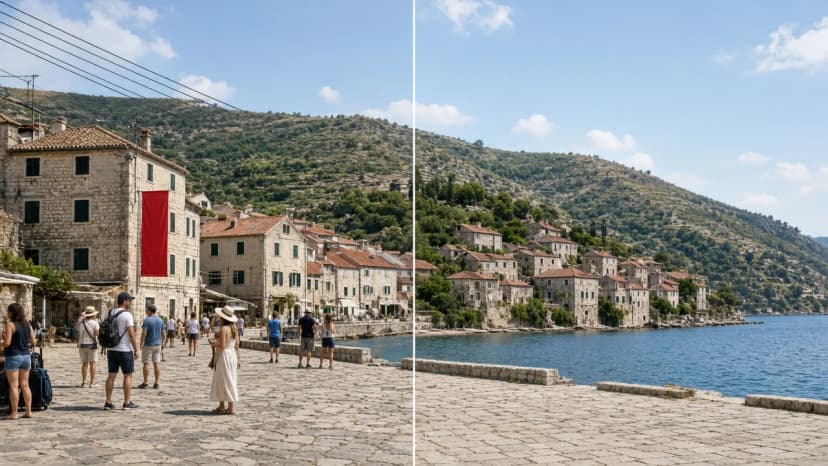
Răspuns pe scurt: Editorul AI din Framky schimbă o fotografie pornind de la o propoziție. Scrii ce trebuie să se schimbe, de exemplu „Elimină persoanele din fundal”, te uiți la o previzualizare rapidă și, când rezultatul îți convine, creezi o versiune finală la calitate maximă pentru tipar. Editorul merge pe credite și cere un cont.
Cea mai bună fotografie are adesea un singur defect. Cineva a clipit, în fundal stă un turist necunoscut, peste peisaj trec cabluri. Pe ecranul telefonului e ușor să nu vezi asta. Într-o ramă mare pe perete se vede imediat. Editorul AI îți permite să corectezi acolo unde proiectezi o galerie foto de perete, fără un program grafic separat.
Acest text descrie ce poate editorul și cum îl folosești. Cum alegi fotografiile pentru o galerie este în cum alegi fotografii pentru galeria de acasă. De câți pixeli are nevoie un tipar mare afli în de câte DPI ai nevoie pentru imprimarea foto.
Editorul nu are o listă de unelte de apăsat. Descrii schimbarea cu cuvintele tale. Cele mai frecvente corecturi înainte de tipar:
În editor găsești și idei gata făcute pentru o schimbare de stil: „Aspect de film alb-negru”, „Fă-o un apus de soare în ora de aur”, „Transformă-o într-o pictură în acuarelă” sau reîmprospătarea unei fotografii vechi.
Deschizi editorul cu butonul „Editează cu AI” lângă o fotografie încărcată în proiect. În configuratorul galeriei este butonul „Editează fotografiile cu AI”. O fotografie din catalogul Framky Artists o poți adăuga la fotografiile tale și o poți edita imediat: „Adaugă la fotografiile tale și editează cu AI”. Despre catalog scriem în Framky Artists: fotografii ale fotografilor independenți pentru galeria ta foto de perete.
Ca să folosești editorul, autentifică-te sau creează un cont. Un cont nou primește credite de început.
Editorul întreabă: „Ce să schimbăm în fotografie?”. Răspunde cu o propoziție concretă. Câteva reguli:
Instrucțiuni de exemplu:
| Problemă | Instrucțiune |
|---|---|
| Turiști în fundal | Elimină persoanele din fundal |
| Linii electrice deasupra munților | Elimină cablurile și liniile electrice din cer |
| Un banner pe o clădire | Elimină bannerul publicitar de pe fațadă |
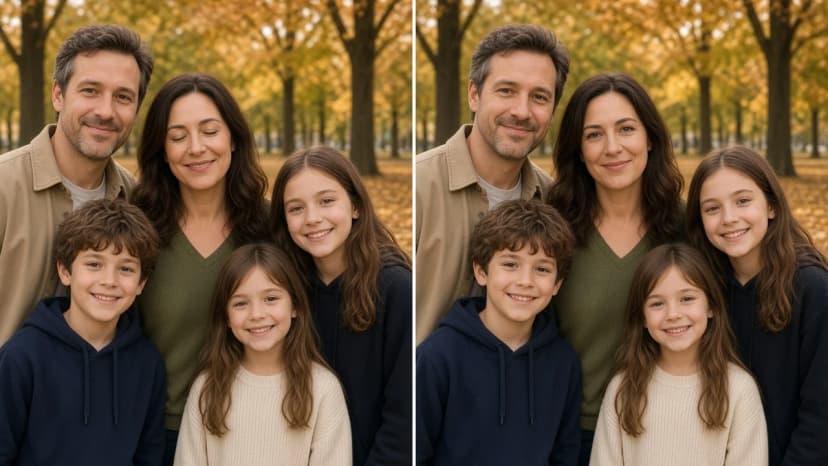
| Cineva a clipit | Deschide ochii persoanelor care au clipit |
| Riduri într-un portret | Netezește delicat ridurile de pe fețe |
| Un fundal prea clar | Estompează fundalul; persoana din prim-plan rămâne clară |
Editarea are două etape.
Previzualizare. O schiță rapidă pentru a testa ideea De obicei durează aproximativ 10 secunde. Previzualizările au rezoluție mică. Creează o versiune finală ca să o poți folosi în ramă.
Versiune finală. Când previzualizarea îți convine, creezi din ea o versiune la rezoluție maximă pentru tipar. Calitatea maximă poate dura până la 1 minut. Poți închide editorul. Te anunțăm când este gata.
Fiecare versiune o compari cu originalul printr-un cursor înainte și după („Original” și „Editat”). Editorul poate și „Arată proporțiile ramei”, ca să vezi ce parte din fotografie intră în ramă. Toate versiunile rămân în listă, deci poți „Înapoi la original” sau „Continuă editarea din această versiune”. Versiunea aleasă intră cu „Folosește în ramă”.
Previzualizările și versiunile finale costă credite. Vezi costul fiecărei acțiuni înainte să o pornești. Creditele se cumpără în Pachete de credite. Plată securizată prin Stripe. Dacă generarea eșuează, durează prea mult sau instrucțiunea este blocată de moderarea conținutului, creditele revin: „Creditele tale au fost returnate.”
Editorul îmbunătățește o fotografie, dar nu înlocuiește un fișier bun. O fotografie cu rezoluție mică poate fi tot prea mică pentru un format mare, așa că înainte de o ramă mare verifică de câte DPI ai nevoie. La portrete și fotografii de familie, compară mereu versiunea finală cu originalul înainte să o folosești în ramă. Fața unei persoane apropiate trebuie să rămână fața ei.
Cel mai simplu este o fotografie bună încă de la declanșare. Câteva sfaturi sunt în cum să faci fotografii frumoase în vacanță.
Dispuneri gata făcute, cu dimensiuni, sunt în idei de aranjament pentru rame foto.
Abonează-te și îți trimitem un cod cu o reducere mai mare decât cea din magazin — plus inspirație ocazională pentru galeria ta foto de perete.
Sub tavan înclinat, agățați galeria pe peretele scund sau pe peretele frontonului, nu pe pantă. Înălțimi, aranjamente și fixări pentru mansardă.

Tratați televizorul ca pe cel mai mare cadru: centrați galeria pe ecran, aliniați marginile, păstrați distanțe egale. Patru aranjamente funcționale.

Decorațiuni de perete de toamnă fără rame noi: schimbă 2–3 fotografii din galerie cu pădure, munți în ceață, cer de noapte și iarnă de la Framky Artists. Câte schimbi, ce paletă alegi și când revii la setul de primăvară.
Încercați?
Vedeți cum funcționează