
Galéria na šikmom strope: ako zavesiť obrazy v podkrovnej izbe
Pod šikmým stropom zaveste galériu na nízku kolenovú stenu alebo štítovú stenu, nie na šikminu. Výšky, rozloženie a upevnenie pre podkrovie.
5 min read
Článok
AI editor vo Framky upraví fotku podľa jednej vety: odstráni ľudí z pozadia, otvorí zatvorené oči, vyhladí vrásky a rozmaže pozadie. Pozrite sa, ako funguje náhľad, finálna verzia a kredity.
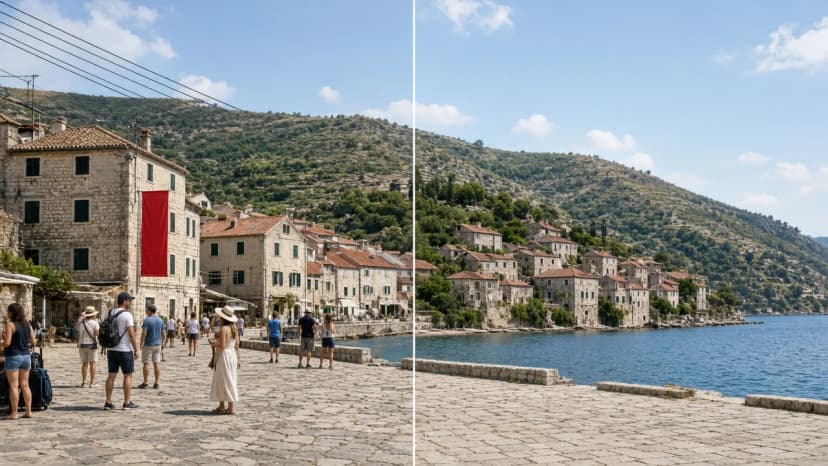
Krátka odpoveď: AI editor vo Framky zmení fotku podľa jednej vety. Napíšete, čo sa má zmeniť, napríklad „Odstrániť ľudí z pozadia“, pozriete si rýchly náhľad a keď vám výsledok sedí, vytvoríte finálnu verziu v plnej kvalite na tlač. Editor beží na kreditoch a vyžaduje účet.
Najlepšia fotka má často jednu vadu. Niekto žmurkol, v pozadí stojí cudzí turista, nad krajinou idú káble. Na displeji telefónu sa to ľahko prehliadne. Vo veľkom ráme na stene je to vidieť hneď. AI editor to dovolí opraviť na tom istom mieste, kde vzniká vaša nástenná fotogaléria, bez samostatného grafického programu.
Tento text opisuje, čo editor vie a ako ho používať. Ako vybrať fotky do galérie, opisuje text ako vybrať fotky do galérie na stenu. Koľko pixelov potrebuje veľká tlač, zistíte v texte koľko DPI potrebujete na tlač fotiek.
Editor nemá zoznam nástrojov na preklikávanie. Zmenu opíšete vlastnými slovami. Najčastejšie opravy pred tlačou:
V editore sú aj hotové nápady na zmenu štýlu: „Čiernobiely filmový vzhľad“, „Zmeniť na západ slnka v zlatej hodinke“, „Premeniť ju na akvarel“ alebo oživenie starej fotky.
Editor otvoríte tlačidlom „Upraviť pomocou AI“ pri fotke, ktorú ste nahrali do projektu. V konfigurátore galérie je tlačidlo „Upraviť fotky pomocou AI“. Fotku z katalógu Framky Artists môžete pridať k svojim fotkám a hneď upraviť: „Pridať k vašim fotkám a upraviť pomocou AI“. O katalógu píšeme v texte Framky Artists: fotky nezávislých fotografov pre vašu nástennú fotogalériu.
Aby ste editor mohli používať, prihláste sa alebo si založte účet. Nový účet dostane kredity na začiatok.
Editor sa pýta: „Čo sa má na fotografii zmeniť?“. Odpovedzte jednou konkrétnou vetou. Niekoľko zásad:
Ukážkové príkazy:
| Problém | Príkaz |
|---|---|
| Turisti v pozadí | Odstrániť ľudí z pozadia |
| Elektrické vedenie nad horami | Odstrániť káble a elektrické vedenie z oblohy |
| Baner na budove | Odstrániť reklamný baner z fasády budovy |
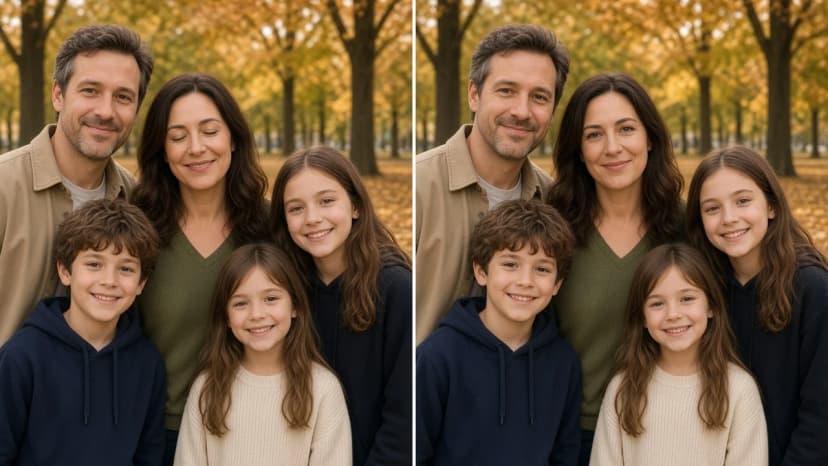
| Niekto žmurkol | Otvoriť oči ľuďom, ktorí žmurkli |
| Vrásky na portréte | Jemne vyhladiť vrásky na tvárach |
| Príliš ostré pozadie | Rozmazať pozadie, osoba v popredí má zostať ostrá |
Úprava má dve fázy.
Náhľad. Rýchla skica na vyskúšanie nápadu Zvyčajne to trvá asi 10 sekúnd. Náhľady majú nízke rozlíšenie. Na použitie v ráme vytvorte finálnu verziu.
Finálna verzia. Keď vám náhľad sedí, vytvoríte z neho verziu v maximálnom rozlíšení na tlač. Plná kvalita môže trvať až 1 minútu. Editor môžete zavrieť. Dáme vám vedieť, keď bude hotovo.
Každú verziu porovnáte s originálom posuvníkom pred a po („Originál“ a „Upravené“). Editor vie aj „Zobraziť proporcie rámu“, aby bolo vidieť, ktorá časť fotky sa zmestí do rámu. Všetky verzie zostanú v zozname, takže môžete „Späť k originálu“ alebo „Upravovať ďalej z tejto verzie“. Vybranú verziu vložíte tlačidlom „Použiť v ráme“.
Náhľady a finálne verzie stoja kredity. Cenu každej akcie vidíte pred jej spustením. Kredity kupujete v ponuke Balíčky kreditov. Bezpečná platba cez Stripe. Keď sa generovanie nepodarí, trvá príliš dlho alebo príkaz zablokuje moderovanie obsahu, kredity sa vrátia: „Vaše kredity boli vrátené.“
Editor fotku zlepší, ale nenahradí dobrý súbor. Fotka s nízkym rozlíšením môže byť na veľký formát stále malá, preto si pred voľbou veľkého rámu overte, koľko DPI potrebujete. Pri portrétoch a rodinných fotkách vždy porovnajte finálnu verziu s originálom, kým ju použijete v ráme. Tvár blízkeho človeka má zostať jeho tvárou.
Najľahšie je dobrá fotka už pri fotení. Pár tipov je v texte ako urobiť krásne fotky na dovolenke.
Hotové rozloženia s rozmermi nájdete v texte nápady na usporiadanie rámikov.
Prihláste sa a pošleme vám kód s vyššou zľavou, než ponúka obchod — plus občasnú inšpiráciu pre vašu nástennú fotogalériu.
Pod šikmým stropom zaveste galériu na nízku kolenovú stenu alebo štítovú stenu, nie na šikminu. Výšky, rozloženie a upevnenie pre podkrovie.

Ber televízor ako jeden rámik: vycentruj galériu na obrazovku, zarovnaj hrany a drž rovnaké medzery. Štyri rozloženia, ktoré fungujú.

Jesenná nástenná výzdoba bez nových rámčekov: vymeňte 2–3 fotky v galérii za les, hmlové hory, nočnú oblohu a zimné fotografie od Framky Artists. Koľko ich zmeniť, aká paleta a kedy sa vrátiť k jarnej sade.
Vyskúšate?
Pozrite sa, ako to funguje