
Galéria na šikmom strope: ako zavesiť obrazy v podkrovnej izbe
Pod šikmým stropom zaveste galériu na nízku kolenovú stenu alebo štítovú stenu, nie na šikminu. Výšky, rozloženie a upevnenie pre podkrovie.
5 min read
Článok
Ako upraviť fotografie pre galériu, aby vyzerali ako jedna súdržná sada — tri úrovne úprav, štyri bezplatné nástroje, praktické tipy bez žargónu.
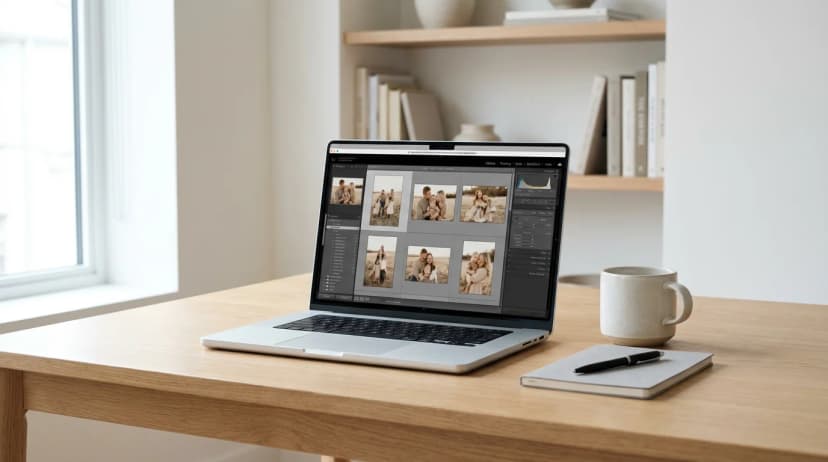
Rýchla odpoveď: Farebná konzistencia v nástenných fotogalériách je kvalita, pri ktorej každý rámček vyzerá „akoby bol odfotený v ten istý deň“. Dosiahnete ju štandardizáciou troch vecí: farebnej teploty (teplá/studená), kontrastu a sýtosti. Nepotrebujete Lightroom – bezplatné nástroje ako Snapseed, Photopea a VSCO poskytujú 80 % profesionálnych výsledkov. Existujú tri úrovne úprav: nulová (iba výber), predvoľba (filtre jedným kliknutím) a manuálna (úplná kontrola). Pre väčšinu rodín je úroveň „predvoľba“ dostatočná.
Jeden z najfrustrujúcejších momentov pri vytváraní galérie: vyberiete si 8 obľúbených fotografií za posledné 3 roky, pošlete ich na tlač, prídu rámčeky – a zistíte, že fotografia z letnej dovolenky je oranžová, fotografia zo školského plesu je fialová a portrét dieťaťa je studený modrý. Každá fotografia je individuálne skvelá, ale spolu vyzerajú náhodne. Tento sprievodca ukazuje, ako dosiahnuť farebnú konzistenciu už za hodinu, bez profesionálneho softvéru, aby vaša galéria pôsobila ako zámerný projekt, nie ako roztrúsená zbierka.
Farebná konzistencia v galérii je vizuálna kvalita, pri ktorej všetky fotografie v kompozícii zdieľajú porovnateľnú farebnú teplotu, úroveň kontrastu a sýtosti, takže diváci ich vnímajú ako jednu zámernú sadu, nie ako náhodný sortiment. Neznamená to identické farby – každý rámček je iný – ale všetky rámčeky sú „v rovnakej nálade“. Konzistencia sa buduje úpravou, nie výberom.
Zabudnite na päťdesiat posuvníkov v editačnom softvéri. Pre konzistenciu galérie sú dôležité len tri:
Farebná teplota rozhoduje o tom, či sa fotografia „prikláňa“ k žltej/oranžovej (teplá) alebo modrej (studená). Fotografie odfotené pod:
Cieľ pre galériu: všetky fotografie v podobnom rozsahu. Najlepšie výsledky: mierne teplé (5500–5800 K na Kelvinovej stupnici).
Kontrast určuje, či fotografia vyzerá „plochá“ (všetky sivé tóny sú blízko seba) alebo „výrazná“ (hlboké čierne, jasné biele, veľa drámy). Fotografie zo smartfónov často vyzerajú „rozdrvené“ kvôli automatickej korekcii HDR – vyzerajú inak ako fotografie z fotoaparátu.
Cieľ pre galériu: stredný až vysoký kontrast, jednotný pre všetky fotografie. Nie ultra-dramatický (unavuje oči), ale ani plochý.
Sýtosť ovláda, ako „intenzívne“ sú farby. Vysoká sýtosť = farby ako z časopisu. Nízka sýtosť = tlmené, filmové tóny. Nulová sýtosť = čiernobiela.
Cieľ pre galériu: tlmená, mierne znížená sýtosť (-10 až -20 od originálu). Takéto fotografie zostávajú nadčasové – nestarnú s prechádzajúcimi trendmi presýtených rámčekov.
Kľúčový princíp: Nehľadajte „dokonalé farby“ na každej jednotlivé fotografii. Hľadajte identickú úpravu aplikovanú na každú fotografiu. Dva rámčeky môžu po úprave objektívne vyzerať horšie ako predtým – ale ak sú upravené rovnako, spolu tvoria súdržnú galériu.
Žiadna úprava. Jednoducho vyberiete fotografie s podobným charakterom: napríklad všetky z tej istej dovolenky, všetky odfotené rovnakým fotoaparátom v podobnom svetle.
Funguje, keď: všetky vaše fotografie pochádzajú z jednej relácie alebo jedného dňa, zachytené na jednom zariadení.
Zlyhá, keď: miešate fotografie z rôznych období, zariadení a svetelných podmienok.
Na všetky fotografie v galérii aplikujete jednu predvoľbu (preddefinovaný „filter“). Neupravujete každú individuálne – jeden filter, všetky fotografie, jedna zjednotená „nálada“.
Nástroje (všetky majú bezplatné možnosti):
Ako: (1) vyberte jednu predvoľbu, ktorá vyhovuje vašim fotografiám, (2) aplikujte ju na každý rámček, (3) voliteľne upravte jas ±10 %, ak je fotografia výnimočne svetlá alebo tmavá, (4) exportujte v plnom rozlíšení.
Funguje, keď: pre 90 % ľudí, ktorí chcú súdržnú galériu bez toho, aby sa ponorili do Lightroomu.
Manuálne upravujete teplotu, kontrast a sýtosť na každej fotografii, pričom sa snažíte o konzistentné hodnoty. Vyžaduje Lightroom (desktop alebo mobilné Premium) alebo pokročilé znalosti Photopea.
Funguje, keď: ste fotografický nadšenec, máte jasnú víziu a čas na jemné doladenie každého rámčeka.
Nestojí to za to: pre väčšinu rodinných galérií. Rozdiel medzi úrovňou 1 a úrovňou 2 sa prejaví len pri podrobnom skúmaní.
| Nástroj | Zariadenie | Cena | Obtiažnosť | Najlepšie pre |
|---|---|---|---|---|
| Snapseed | Telefón (iOS/Android) | Zadarmo | Veľmi jednoduché | Rýchle úpravy v telefóne, úroveň 1 |
| VSCO | Telefón (iOS/Android) | Zadarmo (s obmedzeniami) | Jednoduché | Klasické filmové predvoľby, „filmová“ estetika |
| Lightroom Mobile | Telefón | Zadarmo (platené Premium) | Stredné | Úplná kontrola v telefóne |
| Lightroom Desktop | Počítač | Predplatné Adobe | Vysoká | Profesionálne farebné triedenie, úroveň 2 |
| Photopea | Prehliadač (akékoľvek zariadenie) | Zadarmo | Stredné | Pokročilé úpravy bez inštalácie |
| Canva | Telefón + prehliadač | Zadarmo (s obmedzeniami) | Veľmi jednoduché | Rýchle opravy, neodporúča sa pre galérie |
Tri pravidlá:
Možno počujete: „netrápte sa úpravou, tlačiareň to opraví“. Neopraví. Tlačiarne:
Jediná vec, ktorú môže tlačiareň upraviť, je vernosť farieb na ich konkrétnom papieri a atramente – napríklad Framky používa pigmentovú tlač so sadou 12 farieb, ktorá reprodukuje vaše upravené farby s vysokou presnosťou. Ale konzistencia medzi fotografiami je vaša práca predtým, ako ich pošlete.
Tri situácie:
Nie. Bezplatné nástroje Snapseed a VSCO poskytujú 80 % profesionálneho efektu Lightroomu. Pre väčšinu rodinných galérií je to viac než dosť. Lightroom stojí za to len vtedy, ak ste fotografický nadšenec a chcete mať úplnú kontrolu nad manuálnym farebným triedením.
Aplikujte jednu predvoľbu (filter) na všetky fotografie v galérii. Krok za krokom: (1) otvorte Snapseed alebo VSCO v telefóne, (2) načítajte prvú fotografiu, (3) vyberte predvoľbu, ktorá sa vám páči, (4) uložte ju a aplikujte tú istú predvoľbu na každú ďalšiu fotografiu. To je celý proces „farebného triedenia“, ktorý väčšina galérií potrebuje.
Áno, so správnym prístupom. Štandardné pravidlo: pomer 80/20 (80 % jedného typu + 20 % druhého) alebo zónovanie (napr. 4 čiernobiele fotografie na jednej strane, 4 farebné na druhej). Sprievodca o miešaní čiernobielych a farebných fotografií to podrobne rozoberá.
Najbezpečnejšie voľby: „A6“ (mierne teplá, filmová, dobrá pre portréty), „C1“ (klasická, neutrálna) a „F2“ (tlmená, univerzálna). Vyhnite sa silne štylizovaným predvoľbám (napr. „HB1“, „AL3“) – sú na prvý pohľad nápadné, ale rýchlo vyzerajú zastaralo. Pred aplikáciou na celú galériu otestujte predvoľbu na 2–3 rôznych fotografiách.
Áno, ak je váš telefón z roku 2020 alebo novší (iPhone 11+, vlajkové lode Samsung/Pixel). Minimálne rozlíšenie pre rámček 30 × 40 cm je 3000 × 2000 pixelov, čo spĺňa každý moderný telefón. Problémom nie je rozlíšenie – je to úprava. Fotografie zo smartfónu majú automatickú korekciu HDR, ktorá im dodáva „vzhľad smartfónu“. Predvoľba Snapseed to vyrovná.
Večerné fotografie sú zvyčajne veľmi teplé (oranžové) od LED alebo halogénových žiaroviek. Oprava: otvorte Snapseed → Upraviť obrázok → Teplota → znížte o 20–30 bodov. Tým sa fotografia posunie z „oranžovej“ na neutrálnu. Potom aplikujte predvoľbu ako na akúkoľvek inú fotografiu v galérii.
Ak miešate čiernobiele fotografie s farebnými, prečítajte si sprievodcu o kombinovaní čiernobielych a farebných fotografií – je to samostatný projekt s inou logikou ako jedna farebná paleta. Pre všeobecný výber rámčekov a veľkostí pomôže sprievodca „Koľko fotografií pre nástennú galériu“. Ak vytvárate galériu z tehotenstva a prvého roka dieťaťa, sprievodca na túto tému je obzvlášť relevantný – farebná konzistencia je dôležitá počas 12 mesačných relácií.
Po úprave si objednajte svoju galériu z konfigurátora Framky – pigmentová tlač so sadou 12 farieb reprodukuje vaše upravené farby s vysokou presnosťou.
Prihláste sa a pošleme vám kód s vyššou zľavou, než ponúka obchod — plus občasnú inšpiráciu pre vašu nástennú fotogalériu.
Pod šikmým stropom zaveste galériu na nízku kolenovú stenu alebo štítovú stenu, nie na šikminu. Výšky, rozloženie a upevnenie pre podkrovie.

Ber televízor ako jeden rámik: vycentruj galériu na obrazovku, zarovnaj hrany a drž rovnaké medzery. Štyri rozloženia, ktoré fungujú.

Jesenná nástenná výzdoba bez nových rámčekov: vymeňte 2–3 fotky v galérii za les, hmlové hory, nočnú oblohu a zimné fotografie od Framky Artists. Koľko ich zmeniť, aká paleta a kedy sa vrátiť k jarnej sade.
Vyskúšate?
Pozrite sa, ako to funguje