
Gallerivägg under snedtak: så hänger du bilder i ett vindsrum
Under ett snedtak hänger du galleriet på den låga kniveggen eller gavelväggen, inte på lutningen. Höjder, layouter och fästen för vindsrum.
5 min read
Artikel
AI-redigeraren i Framky förbättrar ett foto utifrån en mening: den tar bort personer i bakgrunden, öppnar slutna ögon, jämnar ut rynkor och mjukar upp bakgrunden. Så fungerar förhandsvisning, slutlig version och krediter.
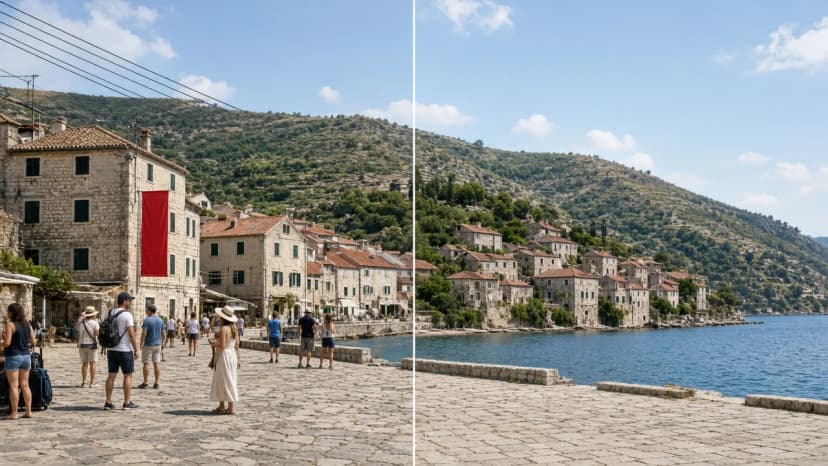
Kort svar: AI-redigeraren i Framky ändrar ett foto utifrån en mening. Du skriver vad som ska ändras, till exempel „Ta bort personer i bakgrunden“, tittar på en snabb förhandsvisning och skapar, när resultatet passar, en slutlig version i full kvalitet för utskrift. Redigeraren drivs med krediter och kräver ett konto.
Det bästa fotot har ofta ett fel. Någon blinkade, en okänd turist står i bakgrunden, kablar korsar landskapet. På telefonskärmen är det lätt att missa. I en stor ram på väggen syns det genast. AI-redigeraren låter dig rätta det på samma ställe där du sätter ihop ett fotogalleri för väggen, utan ett separat bildprogram.
Den här texten beskriver vad redigeraren kan och hur du använder den. Hur du väljer foton till ett galleri står i så väljer du bilder till ditt fotogalleri. Hur många pixlar ett stort tryck behöver står i hur mycket DPI som behövs för fotoutskrift.
Redigeraren har ingen lista med verktyg att klicka igenom. Du beskriver ändringen med egna ord. De vanligaste rättningarna före utskrift:
I redigeraren finns också färdiga idéer för ett stilbyte: „Svartvit filmkänsla“, „Gör det till en solnedgång i gyllene timmen“, „Förvandla det till en akvarellmålning“ eller att fräscha upp ett gammalt foto.
Du öppnar redigeraren med knappen „Redigera med AI“ bredvid ett foto som du har lagt in i projektet. I gallerikonfiguratorn finns knappen „Redigera foton med AI“. Ett foto från katalogen Framky Artists kan du lägga till bland dina foton och redigera direkt: „Lägg till bland dina foton och redigera med AI“. Om katalogen skriver vi i Framky Artists: foton av oberoende fotografer till ditt fotogalleri för väggen.
För att använda redigeraren loggar du in eller skapar ett konto. Ett nytt konto får krediter att börja med.
Redigeraren frågar: „Vad ska ändras i fotot?“. Svara med en konkret mening. Några regler:
Exempel på instruktioner:
| Problem | Instruktion |
|---|---|
| Turister i bakgrunden | Ta bort personer i bakgrunden |
| Elledningar över bergen | Ta bort kablar och elledningar från himlen |
| En banderoll på en byggnad | Ta bort reklambanderollen från fasaden |
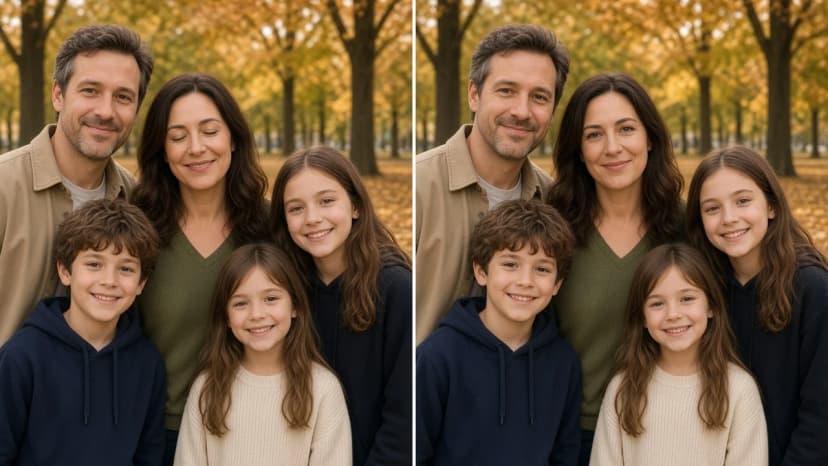
| Någon blinkade | Öppna ögonen på personer som blinkade |
| Rynkor i ett porträtt | Jämna varsamt ut rynkor i ansikten |
| En för skarp bakgrund | Mjuka upp bakgrunden; personen i förgrunden förblir skarp |
Redigeringen har två steg.
Förhandsvisning. Ett snabbt utkast för att testa idén Det tar vanligtvis cirka 10 sekunder. Förhandsvisningar har låg upplösning. Skapa en slutlig version för att använda den i din ram.
Slutlig version. När förhandsvisningen passar skapar du en version i maximal upplösning för utskrift. I full kvalitet kan det ta upp till 1 minut. Du kan stänga redigeraren. Vi meddelar dig när den är klar.
Du jämför varje version med originalet med ett reglage för före och efter („Original“ och „Redigerad“). Redigeraren kan också „Visa ramens proportioner“, så att du ser vilken del av fotot som hamnar i ramen. Alla versioner stannar i listan, så du kan „Tillbaka till originalet“ eller „Redigera vidare från den här versionen“. Den version du väljer lägger du in med „Använd i ramen“.
Förhandsvisningar och slutliga versioner kostar krediter. Du ser kostnaden för varje åtgärd innan du startar den. Krediter köper du i Kreditpaket. Säker betalning via Stripe. Om genereringen misslyckas, tar för lång tid eller om instruktionen blockeras av innehållsmoderering kommer krediterna tillbaka: „Dina krediter har förts tillbaka.“
Redigeraren förbättrar ett foto, men den ersätter inte en bra fil. Ett foto med låg upplösning kan fortfarande vara för litet för ett stort format, så innan du väljer en stor ram, kontrollera hur mycket DPI som behövs. För porträtt och familjefoton ska du alltid jämföra den slutliga versionen med originalet innan du använder den i ramen. Ansiktet på någon du har nära ska förbli det ansiktet.
Den enklaste vägen till ett bra foto är fortfarande när du tar det. Några tips finns i hur man tar vackra bilder på semestern.
Färdiga uppställningar med mått finns i idéer för upphängning av fotoramar.
Registrera dig så skickar vi en kod med större rabatt än i butiken — plus enstaka inspiration till ditt fotogalleri för väggen.
Under ett snedtak hänger du galleriet på den låga kniveggen eller gavelväggen, inte på lutningen. Höjder, layouter och fästen för vindsrum.

Behandla TV:n som den största ramen: centrera galleriet på skärmen, rikta in kanterna och håll lika avstånd. Fyra layouter som fungerar.

Höstdekoration på väggen utan nya ramar: byt 2–3 foton i galleriet mot skog, dimmiga berg, natthimmel och vinter från Framky Artists. Hur många du byter, vilken palett, och när du går tillbaka till våruppsättningen.
Vill du prova?
Se hur det fungerar