
Gallerivägg under snedtak: så hänger du bilder i ett vindsrum
Under ett snedtak hänger du galleriet på den låga kniveggen eller gavelväggen, inte på lutningen. Höjder, layouter och fästen för vindsrum.
5 min read
Artikel
Hur du redigerar foton för ett galleri så att de ser ut som en sammanhängande uppsättning – tre redigeringsnivåer, fyra gratisverktyg, praktiska tips utan jargong.
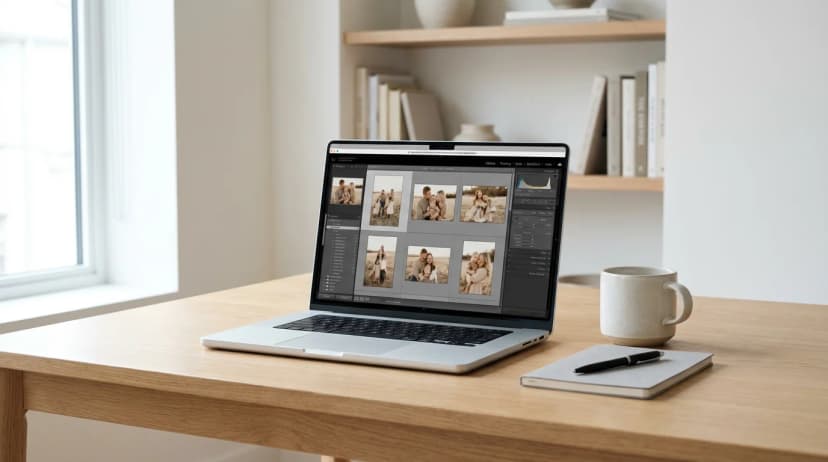
Kort svar: Färgkonsistens i fotogallerier är den kvalitet där varje ram ser ut "som om den togs samma dag". Uppnå detta genom att standardisera tre saker: färgtemperatur (varm/kall), kontrast och mättnad. Du behöver inte Lightroom – gratisverktyg som Snapseed, Photopea och VSCO levererar 80% av professionella resultat. Tre redigeringsnivåer finns: noll (endast urval), förinställning (ettklicksfilter) och manuell (full kontroll). För de flesta familjer räcker "förinställningsnivån".
Ett av de mest frustrerande ögonblicken när du bygger ett galleri: du väljer 8 favoritfoton från de senaste 3 åren, skickar dem till tryck, ramarna anländer – och du inser att sommarlovsbilden är orange, skolfotot är lila och barnporträttet är kallblått. Varje foto för sig är bra, men tillsammans ser de slumpmässiga ut. Denna guide visar hur du uppnår färgkonsistens på bara en timme, utan professionell programvara, så att ditt galleri uppfattas som ett medvetet projekt, inte en spridd samling.
Färgkonsistens i ett galleri är den visuella kvalitet där alla foton i en komposition delar jämförbar färgtemperatur, kontrastnivå och mättnad, så att betraktaren uppfattar dem som en avsiktlig uppsättning, inte ett slumpmässigt urval. Det betyder inte identiska färger – varje ram är annorlunda – men alla ramar är "i samma stämning". Konsistens byggs genom redigering, inte urval.
Glöm de femtio reglagen i redigeringsprogramvaran. För gallerikonsistens är det bara tre som spelar roll:
Färgtemperatur avgör om ett foto "lutar" mot gult/orange (varmt) eller blått (kallt). Foton tagna under:
Mål för ett galleri: alla foton inom ett liknande intervall. Bästa resultat: något varmt (5500–5800 K på Kelvin-skalan).
Kontrast avgör om ett foto ser "platt" ut (alla gråtoner nära varandra) eller "slagkraftigt" (djupa svarta, ljusa vita, mycket dramatik). Smartphonefoton ser ofta "krossade" ut på grund av automatisk HDR-korrigering – de ser annorlunda ut än kamerabilder.
Mål för ett galleri: medelhög till hög kontrast, enhetlig över alla foton. Inte ultradramatiskt (det tröttar ögat) men inte heller platt.
Mättnad kontrollerar hur "intensiva" färgerna är. Hög mättnad = tidningsuppslagfärger. Låg mättnad = dämpade, filmliknande toner. Noll mättnad = svartvitt.
Mål för ett galleri: dämpad, något reducerad mättnad (-10 till -20 från originalet). Sådana foton förblir tidlösa – de åldras inte med förbigående trender av övermättade ramar.
Nyckelprincip: Jaga inte "perfekta färger" på varje enskilt foto. Jaga identisk redigering tillämpad på varje foto. Två ramar kan objektivt se sämre ut efter redigering än före – men om de redigeras på samma sätt bildar de tillsammans ett sammanhängande galleri.
Ingen redigering alls. Du väljer helt enkelt foton med liknande karaktär: till exempel alla från samma semester, alla tagna med samma kamera i liknande ljus.
Fungerar när: alla dina foton kommer från en session eller en dag, tagna med en enhet.
Misslyckas när: du blandar foton från olika perioder, enheter och ljusförhållanden.
Du tillämpar en förinställning (ett fördefinierat "filter") på alla gallerifoton. Du redigerar inte varje enskilt – ett filter, alla foton, en enhetlig "stämning".
Verktyg (alla har gratisalternativ):
Hur: (1) välj en förinställning som passar dina foton, (2) tillämpa den på varje ram, (3) justera eventuellt ljusstyrkan ±10% om ett foto är exceptionellt ljust eller mörkt, (4) exportera i full upplösning.
Fungerar när: för 90% av människor som vill ha ett sammanhängande galleri utan att dyka in i Lightroom.
Du justerar manuellt temperatur, kontrast och mättnad på varje foto, med målet att uppnå konsekventa värden. Kräver Lightroom (dator eller mobil Premium) eller avancerad Photopea-kunskap.
Fungerar när: du är en fotoentusiast, har en tydlig vision och tid att finjustera varje ram.
Inte värt det: för de flesta familjegallerier. Skillnaden mellan nivå 1 och nivå 2 syns bara vid noggrann granskning.
| Verktyg | Enhet | Kostnad | Svårighetsgrad | Bäst för |
|---|---|---|---|---|
| Snapseed | Telefon (iOS/Android) | Gratis | Mycket lätt | Snabb telefonredigering, nivå 1 |
| VSCO | Telefon (iOS/Android) | Gratis (med begränsningar) | Lätt | Klassiska filmförinställningar, "film"-estetik |
| Lightroom Mobile | Telefon | Gratis (betald Premium) | Medel | Full kontroll på telefon |
| Lightroom Desktop | Dator | Adobe-prenumeration | Hög | Professionell färggradering, nivå 2 |
| Photopea | Webbläsare (valfri enhet) | Gratis | Medel | Avancerad redigering utan installation |
| Canva | Telefon + webbläsare | Gratis (med begränsningar) | Mycket lätt | Snabba fixar, rekommenderas inte för gallerier |
Tre regler:
Du kanske hör: "bry dig inte om att redigera, tryckeriet fixar det". Det kommer de inte. Tryckerier:
Det enda ett tryckeri kan justera är färgåtergivningen på deras specifika papper och bläck – till exempel använder Framky pigmenttryck med 12 bläck, vilket ger breda, exakta färger. Men konsistens mellan foton är ditt jobb innan du skickar dem.
Tre situationer:
Nej. Gratisverktygen Snapseed och VSCO levererar 80% av Lightrooms professionella effekt. För de flesta familjegallerier är det mer än tillräckligt. Lightroom är bara värt kostnaden om du är en fotoentusiast som vill ha full kontroll över manuell färggradering.
Tillämpa en förinställning (filter) på alla gallerifoton. Steg för steg: (1) öppna Snapseed eller VSCO på din telefon, (2) ladda det första fotot, (3) välj en förinställning du gillar, (4) spara den och tillämpa samma förinställning på varje annat foto. Det är hela "färggraderingsprocessen" de flesta gallerier behöver.
Ja, med rätt tillvägagångssätt. Standardregel: 80/20-förhållande (80% av en typ + 20% av den andra) eller zonindelning (t.ex. 4 svartvita foton på ena sidan, 4 färgfoton på den andra). Guiden om att blanda svartvitt och färg täcker detta i detalj.
Säkraste val: "A6" (något varm, filmisk, bra för porträtt), "C1" (klassisk, neutral) och "F2" (dämpad, universell). Undvik kraftigt stiliserade förinställningar (t.ex. "HB1", "AL3") – de är slående först men ser snabbt daterade ut. Testa en förinställning på 2–3 olika foton innan du tillämpar den på hela ditt galleri.
Ja, om din telefon är från 2020 eller nyare (iPhone 11+, Samsung/Pixel flaggskepp). Minsta upplösning för en 30 × 40 cm ram är 3000 × 2000 pixlar, vilket varje modern telefon uppfyller. Problemet är inte upplösningen – det är redigeringen. Smartphonefoton har automatisk HDR-korrigering som ger dem en "smartphone-look". En Snapseed-förinställning jämnar ut det.
Kvällsfoton är typiskt mycket varma (orange) från LED- eller halogenlampor. Fixa: öppna Snapseed → Justera bild → Värme → minska med 20–30 punkter. Detta flyttar fotot från "orange" till neutralt. Tillämpa sedan en förinställning som du skulle göra med vilket annat foto som helst i galleriet.
Om du blandar svartvita foton med färg, läs guiden om att kombinera svartvitt och färg – det är ett separat projekt med annan logik än en enskild färgpalett. För allmänt ramval och storleksanpassning hjälper guiden "Hur många foton för en väggallerivägg". Om du bygger ett galleri från graviditet och barnets första år är guiden om det ämnet särskilt relevant – färgkonsistens är viktigt över 12 månatliga sessioner.
Efter redigering, beställ ditt galleri från Framky-konfiguratorn – pigmenttryck med 12 bläck återger dina redigerade färger med hög noggrannhet.
Registrera dig så skickar vi en kod med större rabatt än i butiken — plus enstaka inspiration till ditt fotogalleri för väggen.
Under ett snedtak hänger du galleriet på den låga kniveggen eller gavelväggen, inte på lutningen. Höjder, layouter och fästen för vindsrum.

Behandla TV:n som den största ramen: centrera galleriet på skärmen, rikta in kanterna och håll lika avstånd. Fyra layouter som fungerar.

Höstdekoration på väggen utan nya ramar: byt 2–3 foton i galleriet mot skog, dimmiga berg, natthimmel och vinter från Framky Artists. Hur många du byter, vilken palett, och när du går tillbaka till våruppsättningen.
Vill du prova?
Se hur det fungerar