
Galerie na šikmém stropě: jak věšet obrazy v podkroví
Pod šikmým stropem věšte galerii na kolenní nebo štítovou stěnu, ne na šikminu. Výšky, rozvržení a způsoby upevnění pro podkrovní místnosti.
5 min read
Článek
Jak jedním příkazem v AI editoru Framky odstranit z fotky náhodné osoby, bannery a elektrické vedení. Hotové příkazy, pořadí úprav a kontrola před velkým tiskem.
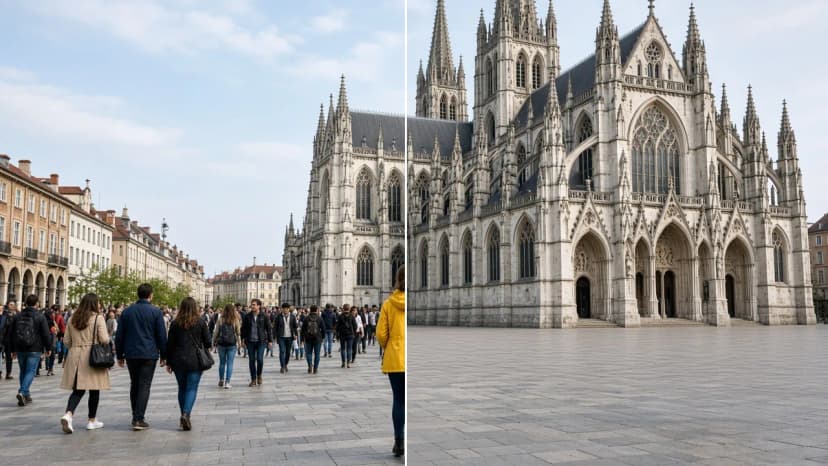
Krátká odpověď: Abyste ve Framky odstranili lidi z pozadí fotky, otevřete fotku v editoru tlačítkem „Upravit pomocí AI“ a napište jeden konkrétní příkaz, například „Odstraň všechny lidi z pozadí, náměstí a budovy nech beze změny“. Zkontrolujte náhled, porovnejte ho s originálem posuvníkem před a po a potom vytvořte finální verzi v plné kvalitě pro tisk. Stejně odstraníte bannery, kabely a elektrické vedení.
Fotka z cesty málokdy vznikne na prázdném místě. Před katedrálou stojí zájezd, na pláži někdo staví zástěnu, nad horským jezerem vedou kabely. Na telefonu je to drobnost. Ve velkém rámu nad pohovkou se cizí turista stává na roky součástí vaší stěny.
Tento text ukazuje, jak takové rušivé prvky odstraňovat v AI editoru, na stejném místě, kde vzniká vaše nástěnná fotogalerie. Obecný popis editoru, kreditů a verzí najdete v textu AI editor fotek ve Framky.
Na obrazovce se na fotku díváte pár sekund a vidíte to podstatné: tváře, výhled. Fotku na stěně vidíte každý den a oko začne bloudit po detailech. Tehdy vyjde najevo všechno, co v galerii telefonu nebylo vidět:
Čím větší formát, tím víc je to vidět. Pokud plánujete jednu velkou fotku jako střed galerie, přečtěte si také, jakou velikost a kolik kusů zvolit.
Ukázkové příkazy. Editor nabízí i hotový nápad „Odstranit lidi z pozadí“:
| Situace | Příkaz |
|---|---|
| Dav před památkou | Odstraň všechny lidi z pozadí, náměstí a budovy nech beze změny |
| Jedna osoba v záběru | Odstraň muže v modré bundě na pravé straně |
| Rodina v popředí, turisté za ní | Odstraň lidi z pozadí, osoby v popředí mají zůstat beze změny |
| Pláž | Odstraň lidi a zástěny z pláže za námi |
| Ulice | Odstraň kolemjdoucí a zaparkované skútry z ulice |
Pokud odstraňujete osoby a na fotce je i vaše rodina, vždy napište, kdo má zůstat. Příkaz, který říká jen „odstraň lidi“, bez tohoto dodatku, může všechny posoudit stejně.
Stejná pravidla platí pro předměty. Pojmenujte objekt, uveďte místo a řekněte, co má zůstat.
| Rušivý prvek | Příkaz |
|---|---|
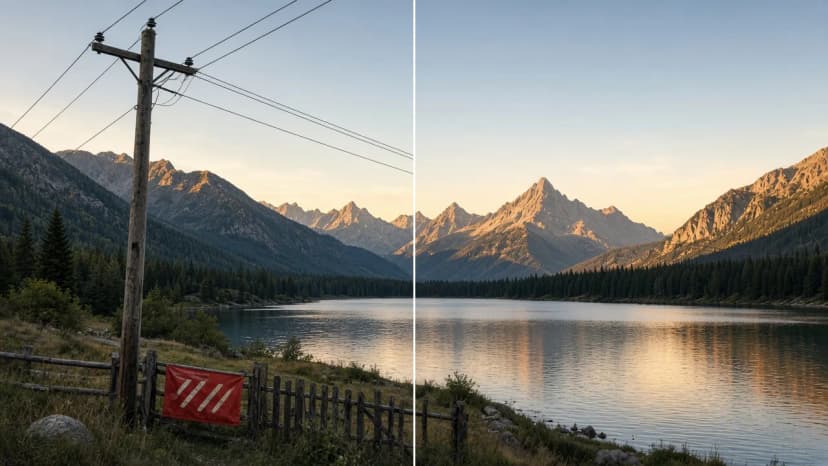
| Elektrické vedení nad horami | Odstraň kabely a elektrické vedení z oblohy |
| Sloup v krajině | Odstraň sloup elektrického vedení vlevo, doplň les a jezero |
| Banner na budově | Odstraň reklamní banner z fasády budovy |
| Dopravní značka | Odstraň dopravní značku z popředí |
| Koš a kužely | Odstraň odpadkový koš a kužely z chodníku |
Dvě praktické rady:
Náhled na telefonu hodně promine. Tisk v rámu míň. Než verzi použijete v galerii:
Nejčastěji zachraňujeme fotky, které se nedají zopakovat: výlet před lety, místo, kam se už nevrátíte, chvíli s dětmi, které jsou dnes starší. Stojí za to projít archiv s tímto záměrem:
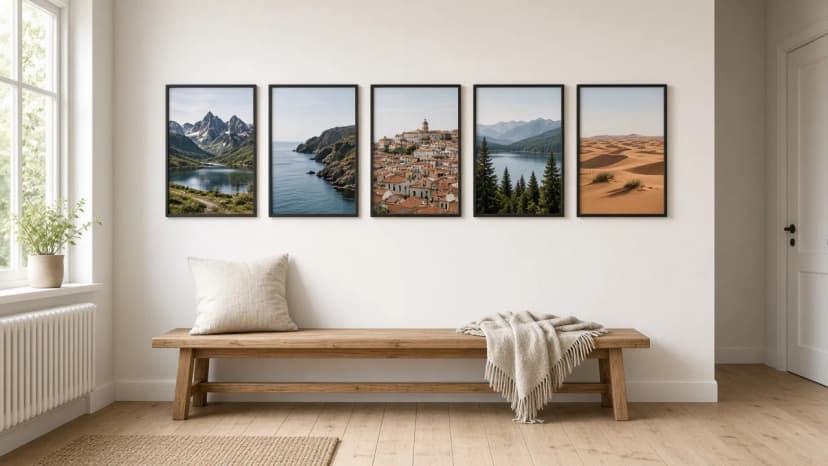
Nápady na uspořádání takových fotek najdete v textu galerie vzpomínek z cest. Jak to vypadá ve skutečných domech, ukazují příběhy Henryho a Kaie. Pokud výlet teprve plánujete, pár tipů, jak rovnou dělat lepší fotky, popisuje text jak pořídit krásné fotky na dovolené.
Přihlaste se a pošleme vám kód s vyšší slevou, než nabízí obchod — plus občasnou inspiraci pro vaši nástěnnou fotogalerii.
Pod šikmým stropem věšte galerii na kolenní nebo štítovou stěnu, ne na šikminu. Výšky, rozvržení a způsoby upevnění pro podkrovní místnosti.

Ber televizi jako jeden rámeček: vycentruj galerii na obrazovku, zarovnej hrany a drž stejné mezery. Čtyři rozvržení, která fungují.

Podzimní nástěnná výzdoba bez nových rámů: vyměňte 2–3 fotky v galerii za les, mlžné hory, noční oblohu a zimní fotografie od Framky Artists. Kolik jich změnit, jaká paleta a kdy se vrátit k jarní sadě.
Vyzkoušíte?
Podívejte se, jak to funguje