Op til -50% | kode: GOLDENHOME ⭐0d : 00h : 00m : 00s
Op til -50% | kode: GOLDENHOME ⭐ 6d : 09h : 10m : 26s
Artikel
AI-portrætretouch: udglat rynker nænsomt og slør baggrunden uden et plastiklook
•9 minutter læsning
Sådan udglatter du rynker og slører baggrunden i et portræt af en bedstemor, bedstefar eller forældre, så ansigtet bliver ved med at være sig selv. Færdige instruktioner til Framkys AI-editor, tre niveauer af retouch og et portræt i en ramme som gave.
Kort svar: For at udglatte rynker i et portræt uden et „plastikagtigt” look skal du åbne fotoet i Framkys AI-editor med „Rediger med AI” og skrive en nænsom instruktion, for eksempel „Udglat nænsomt rynker i ansigtet, behold den naturlige hudtekstur, øjnenes og mundens form”. Baggrunden slører du med en separat instruktion: „Slør baggrunden, personen i forgrunden skal blive ved med at være skarp”. Sammenlign hver version med originalen på en før-og-efter-skyder. Etiketterne er „Original” og „Redigeret”. Hvis effekten er for stærk, så gå tilbage til originalen og skriv en svagere instruktion, i stedet for at rette den redigerede version.
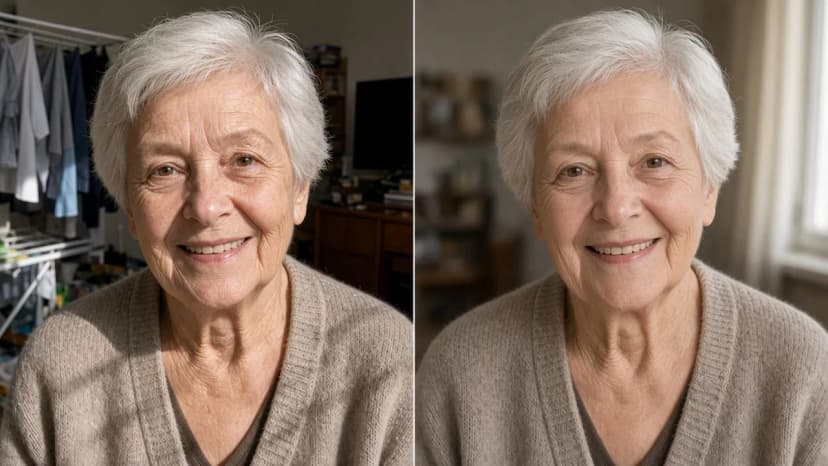
Det bedste portræt af en bedstemor opstår ofte ved et tilfælde. En navnedag, nogen tager et telefonfoto ved vinduet, hun ler. På skærmen ser det smukt ud. Forstørret til 50 × 70 cm ser du alt det, telefonen overdrev: hårde skygger fra vinduet, støj i de mørke områder, et tørrestativ med vasketøj bag hende.
Denne tekst viser, hvordan du forbedrer et portræt som det med respekt for ansigtet og alderen, og derefter gør det til en gave eller midten af et fotogalleri til væggen. En generel beskrivelse af editoren, forhåndsvisningen, den endelige version og credits står i AI-fotoeditoren i Framky.
Hvor meget retouch er for meget
En bedstefars rynker er ikke en fejl på fotoet. De er spor af latter, sol på kolonihaven og halvfjerds år af et liv. En god retouch gør ikke nogen yngre. Den dæmper kun det, kameraet og lyset har lagt til.
Det, der som regel er værd at dæmpe:
Hårde skygger fra et vindue eller en blitz, som gør hver linje dybere.
Skygger og poser under øjnene efter en søvnløs nat eller i dårligt lys.
En kortvarig rødme i huden, glans på panden og næsen.
Støj og for meget skarphed, som telefonen lægger på automatisk.
Det, der skal blive:
Udtryksrynker, især kragetæer fra et smil.
Modermærker, fregner, ar og gråt hår.
Øjnenes, næsens og mundens form, øjenfarven, ansigtets træk.
Briller, hvis personen har dem på hver dag.
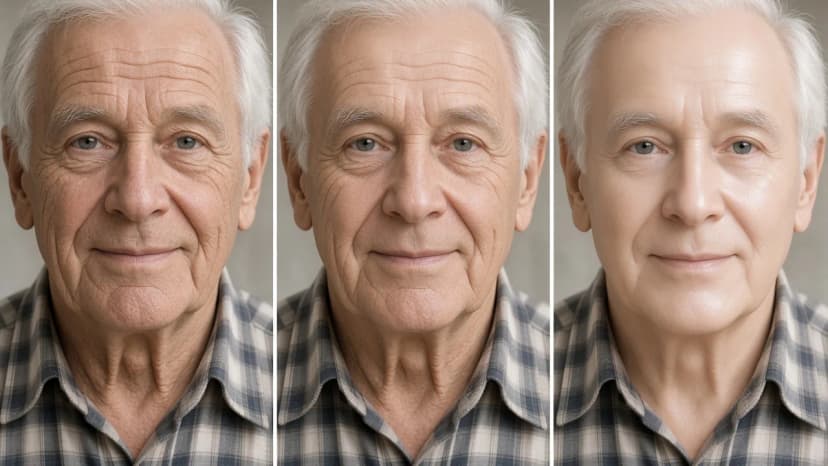
Du genkender et „plastikagtigt” look på nogle tegn: hud uden porer, en voksagtig glans, et ansigt glattere end halsen og hænderne, en ændret øjenform, et modermærke der er forsvundet. En enkel prøve: vis den redigerede version til nogen i familien uden varsel. Hvis de siger „et pænt foto af bedstemor”, er retouchen god. Hvis de spørger „hvad er der sket med hendes ansigt?”, var det for meget.
Med gamle fotos af bedsteforældre fra et album er reglen den samme, bare mere forsigtig. Et foto som det har værdien af et dokument. Hvis du forbedrer det, så hold dig til lyset og baggrunden, og lad ansigtet være: det er ansigtet af en person, du ofte ikke længere kan spørge.
Udglatning af rynker: eksempler på instruktioner og styrke
Upload portrættet til projektet, og vælg „Rediger med AI” ved siden af fotoet.
Beskriv ændringen. Editoren spørger: „Hvad skal ændres på fotoet?”. Blandt de færdige idéer er instruktionen „Udglat nænsomt rynker i ansigter”. Du kan klikke på den eller skrive din egen, mere præcise.
Lav en forhåndsvisning. Det tager normalt omkring 10 sekunder. Den er i lav opløsning og er der, så du kan vurdere idéen.
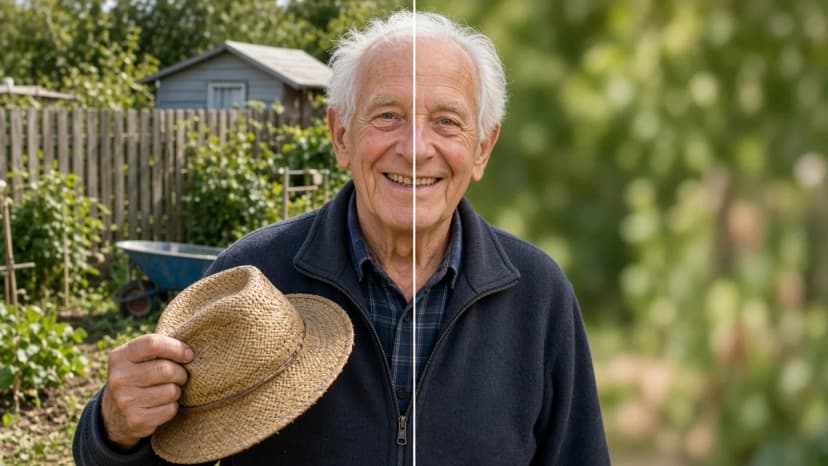
Sammenlign den med originalen på før-og-efter-skyderen. Etiketterne er „Original” og „Redigeret”. Se først på øjnene og munden, derefter på hudteksturen på kinderne.
Lav den endelige version i fuld kvalitet til print. Fuld kvalitet kan tage op til 1 minut.
Vælg „Brug i rammen”.
Fra venstre: original, nænsom retouch, retouch der er for stærk. Den midterste version kommer i rammen
Du sætter styrken med ord. Start med den svageste instruktion. Du kan altid prøve en stærkere senere.
Styrke
Instruktion
Hvornår
Meget let
Dæmp de hårde skygger i ansigtet, lad rynkerne være uændrede
Et foto i hård sol eller med blitz
Let
Udglat nænsomt rynker i ansigtet, behold den naturlige hudtekstur
De fleste portrætter af bedsteforældre og forældre
Let, udvalgte steder
Reducér nænsomt skyggerne under øjnene, lad resten af ansigtet være uændret
Et træt ansigt efter en lang dag
Middel
Udglat rynkerne i panden, behold smilerynkerne omkring øjnene
Et formelt portræt, et foto til et diplom eller en jubilæumsdag
Flere personer
Udglat nænsomt rynker på kvinden til venstre, lad manden til højre være uændret
Et foto af et par, når én person beder om retouch
Tre regler der beskytter mod et plastiklook:
Ordet „nænsomt” gør en forskel. Uden det er effekten ofte stærkere, end du venter.
Sig hvad der skal blive. Tilføjelser som „behold øjnenes og mundens form” eller „lad modermærket på kinden blive” holder editoren i skak.
For stærkt? Gå tilbage til originalen. En instruktion som „fortryd noget af udglatningen” på en redigeret version bringer sjældent naturlig hud tilbage. Det er bedre at klikke „Tilbage til originalen” og prøve en svagere instruktion. Hver version bliver på listen, så du mister ikke noget.
Baggrundssløring: et portrætlook fra et telefonfoto
En telefon har et vidvinkelobjektiv og en lille sensor, så normalt er alt på fotoet skarpt: ansigtet, og bag det fjernsynet, gardinet og kalenderen på væggen. Et portrætobjektiv lader kun personen være skarp og gør baggrunden til en blød farveplet. På væggen gør det en stor forskel, fordi øjet går lige til ansigtet.
„Slør baggrunden, personen i forgrunden skal blive ved med at være skarp”
Situation
Instruktion
Rod i lejligheden bag dem
Slør baggrunden, personen i forgrunden skal blive ved med at være skarp
En have eller en kolonihave
Slør nænsomt baggrunden, behold de grønne farver, ansigtet og hænderne skal blive ved med at være skarpe
Et par foran en travl gade
Slør baggrunden bag parret, begge skal blive ved med at være skarpe
En forstyrrende genstand i baggrunden
Fjern tørrestativet med vasketøj fra baggrunden til højre, lad resten være uændret
Et foto ved bordet
Slør baggrunden og tallerkenerne på bordet, personen i forgrunden skal blive ved med at være skarp
Efter sløringen skal du forstørre nogle steder, hvor AI skal skille personen fra baggrunden:
Hår, især gråt og krøllet hår. Enkelte lokker må ikke forsvinde eller smelte sammen med baggrunden.
Briller. Baggrunden, der ses gennem linserne, skal også være sløret.
Ører, hænder og skuldre. Kanten skal være blød, men uden en lys kontur.
Ting i hænderne, for eksempel en kop eller blomster. Skriv det i instruktionen, hvis de skal blive ved med at være skarpe.
Rækkefølgen betyder noget: baggrund først (fjernelse, derefter sløring), så en nænsom ansigtsretouch, og beskæringen til sidst. Lav hver næste ændring med „Rediger videre fra denne version”. Før den endelige version skal du slå „Vis rammens proportioner” til, så du ser, hvilken del af fotoet der kommer i rammen.
Et portræt som gave i en ramme
Et portræt af en bedstemor, bedstefar eller forældre er en af de gaver, der hænger på væggen i årevis. Hvornår et fotogalleri er en god gave, og hvornår det rammer ved siden af, er beskrevet i et fotogalleri som gave. Med portrætter kommer der et par ting mere:
Retouch efter modtagerens smag, ikke din. Mange ældre mennesker vil helst se ud, som de gør hver dag. Er du i tvivl, så vælg den lettere version.
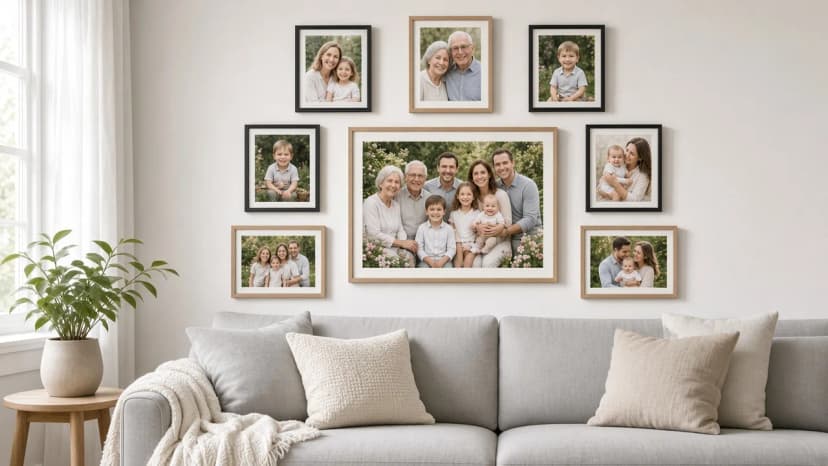
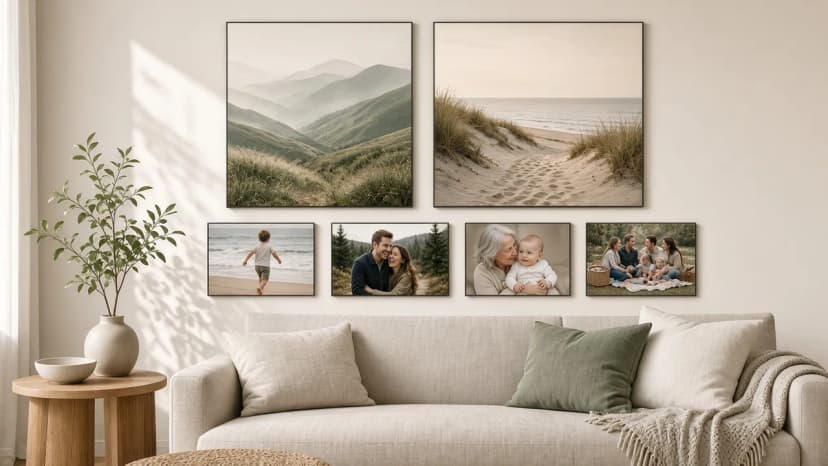
Format. Et enkelt portræt som midten af et galleri ser bedst ud i en ramme på 50 × 70 cm, og mindre fotos på 20 × 30 eller 30 × 40 cm fra forskellige dele af livet kan hænge omkring det.
Tjek opløsningen, før du redigerer. Til 50 × 70 cm skal du sigte efter omkring 4000 pixels på den lange side. Editoren lægger ikke detalje til en fil, der er for lille. Detaljerne står i hvor meget DPI du skal bruge til fotoprint.
Sammenhæng mellem gamle og nye fotos. Når du kombinerer et telefonportræt med fotos fra et album, hjælper instruktionen „Sort-hvid stemning af analog film”. Så ligner et portræt fra sidste år og et bryllupsfoto fra for halvtreds år siden én historie.
Hvordan en væg med historien om flere generationer kan se ud, vises i Megans arvegalleri, som dækker 116 år med familiefotos. Hvorfor fotos af mennesker tæt på dig på væggen overhovedet påvirker stemningen, forklares i hvad forskningen siger om fotos på væggen. Og hvis et barnebarn lige er kommet til familien, passer et portræt af bedsteforældrene med den nyfødte til et galleri fra graviditeten og det første år.
Fra et telefonfoto til et portræt på væggen
Vælg et layout i fotogalleri til væggen, og upload fotos, med portrættet i den største ramme.
Ved siden af portrættet skal du vælge „Rediger med AI”. Fjern eller slør først baggrunden, og udglat derefter rynkerne nænsomt.
Sammenlign den endelige version med originalen, slå „Vis rammens proportioner” til, og vælg „Brug i rammen”.
Afgiv bestillingen. Sættet ankommer klar til at hænge op, med en papirskabelon i 1:1 og selvklæbende ophæng, og du har 30 dage til at returnere det.
Nøgleord
fjern rynker fra et fotoudglat rynker på et fotoslør baggrunden på et fotoai-portrætretouchnaturlig fotoretouchet portræt af bedsteforældre i en rammeet portræt som gaveai-fotoeditorfotogalleri til væggen
Framky Club
Få en særlig rabat på din første ordre
Tilmeld dig, så sender vi dig en kode med en større rabat end i butikken — plus lejlighedsvis inspiration til dit fotogalleri til væggen.
Blinkede nogen på et gruppebillede? Åbn øjnene med én instruktion i Framkys AI-editor, tjek resultatet før print, og gør det foto til midten af et familiegalleri i en ramme på 50 × 70 cm.
Hvor mange kunstnerfotografier, og hvor mange af dine egne? Forhold på 2 ud af 6 og 3 ud af 9, match efter farve og sted, sort-hvid som bindeled og færdige Layered Moments- og Stepped Vista-ophæng fra Framky Artists.
Ingen gode fotos til væggen? Fotos af uafhængige kunstnere fra Framky Artists til stuen, soveværelset, kontoret og entreen: hvor mange rammer, hvilke kategorier, og hvordan du hænger et galleri op uden at bore.