
Galerie murale sous un plafond incliné : accrocher des tableaux dans les combles
Sous un plafond incliné, accrochez la galerie sur le mur de genou ou le pignon, pas sur la pente. Hauteurs, agencements et fixations pour les combles.
6 min read
Article
Comment retirer d’une photo les passants, les bannières et les lignes électriques avec une instruction dans l’éditeur IA de Framky. Instructions prêtes, ordre des corrections et vérification avant un grand tirage.
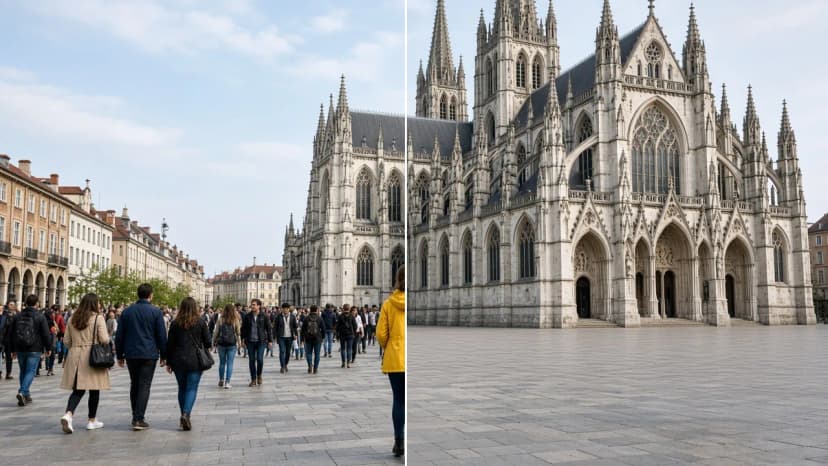
Réponse courte : Pour retirer les personnes de l’arrière-plan d’une photo dans Framky, ouvrez la photo dans l’éditeur avec « Modifier avec l’IA » et écrivez une instruction précise, par exemple « Supprimer toutes les personnes à l’arrière-plan, laisser la place et les bâtiments inchangés ». Vérifiez l’aperçu, comparez-le à l’original avec un curseur avant / après, puis créez une version finale en pleine qualité pour l’impression. Vous retirez les bannières, les câbles et les lignes électriques de la même façon.
Une photo de voyage naît rarement dans un endroit vide. Un groupe se tient devant la cathédrale, quelqu’un installe un paravent sur la plage, des câbles passent au-dessus d’un lac de montagne. Sur le téléphone, c’est un détail. Dans un grand cadre au-dessus du canapé, un touriste inconnu devient une partie de votre mur pour des années.
Ce texte montre comment retirer ces distractions dans l’éditeur IA, au même endroit où vous composez une galerie photo murale. Une description générale de l’éditeur, des crédits et des versions est dans l’éditeur photo IA dans Framky.
Sur un écran, vous regardez une photo quelques secondes et vous voyez l’essentiel : les visages, la vue. Une photo au mur, vous la voyez chaque jour, et l’œil se met à parcourir les détails. Alors apparaît tout ce qui restait invisible dans la galerie du téléphone :
Plus le format est grand, plus cela se voit. Si vous prévoyez une grande photo comme centre de la galerie, lisez aussi quelle taille choisir, et combien.
Exemples d’instructions. L’éditeur propose aussi l’idée prête « Supprimer les personnes à l’arrière-plan » :
| Situation | Instruction |
|---|---|
| Une foule devant un monument | Supprimer toutes les personnes à l’arrière-plan, laisser la place et les bâtiments inchangés |
| Une personne dans le cadre | Supprimer l’homme en veste bleue sur la droite |
| La famille au premier plan, des touristes derrière | Supprimer les personnes à l’arrière-plan, les personnes au premier plan restent inchangées |
| Une plage | Supprimer les personnes et les paravents de la plage derrière nous |
| Une rue | Supprimer les passants et les scooters garés de la rue |
Si vous retirez des personnes et que votre famille est aussi sur la photo, écrivez toujours qui doit rester. Une instruction qui dit seulement « supprimer les personnes », sans cette précision, peut traiter tout le monde de la même façon.
Les mêmes règles valent pour les objets. Nommez l’objet, indiquez l’endroit et dites ce qui doit rester.
| Distraction | Instruction |
|---|---|
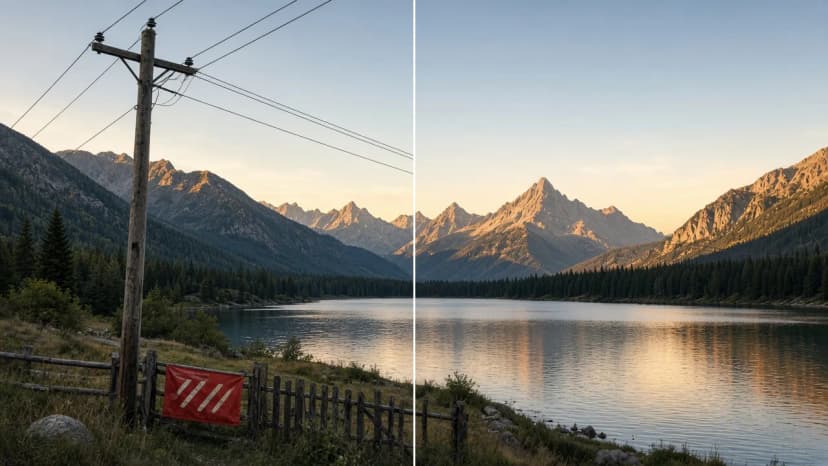
| Des lignes électriques au-dessus des montagnes | Supprimer les câbles et les lignes électriques du ciel |
| Un poteau dans le paysage | Supprimer le poteau électrique à gauche, compléter la forêt et le lac |
| Une bannière sur un bâtiment | Supprimer la bannière publicitaire de la façade |
| Un panneau routier | Supprimer le panneau routier du premier plan |
| Une poubelle et des cônes | Supprimer la poubelle et les cônes du trottoir |
Deux conseils pratiques :
Un aperçu sur le téléphone pardonne beaucoup. Un tirage dans un cadre, moins. Avant d’utiliser la version dans la galerie :
Nous sauvons le plus souvent des photos impossibles à refaire : un voyage d’il y a des années, un lieu où vous ne reviendrez pas, un moment avec des enfants qui sont plus grands aujourd’hui. Cela vaut la peine de revoir les archives dans cette idée :
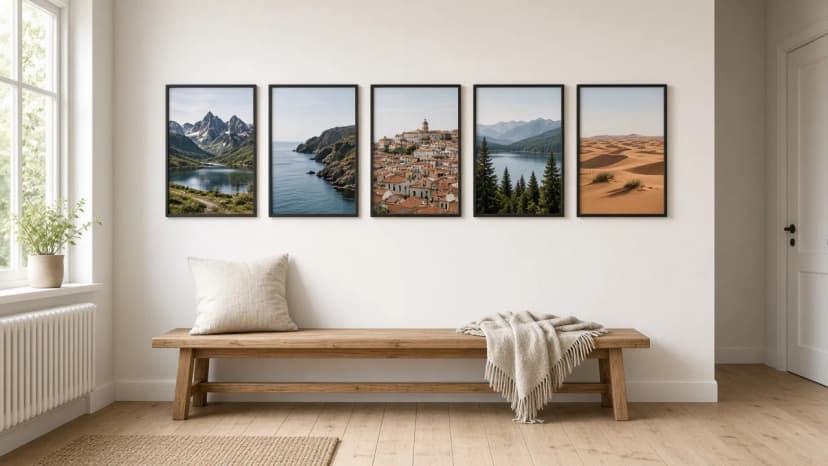
Des idées pour disposer ces photos sont dans une galerie de souvenirs de voyage. À quoi cela ressemble dans de vraies maisons, les histoires de Henry et de Kai le montrent. Si vous préparez seulement le voyage, quelques conseils pour faire de meilleures photos dès la prise de vue sont dans comment prendre de belles photos en vacances.
Inscrivez-vous et nous vous enverrons un code avec une remise supérieure à celle de la boutique — ainsi que des inspirations occasionnelles pour votre galerie photo murale.
Sous un plafond incliné, accrochez la galerie sur le mur de genou ou le pignon, pas sur la pente. Hauteurs, agencements et fixations pour les combles.

Traitez la TV comme un seul cadre : centrez la galerie sur l'écran, alignez les bords et gardez des écarts égaux. Quatre agencements qui fonctionnent.

Décoration murale d'automne sans nouveaux cadres : échangez 2–3 photos de la galerie contre des photographies de forêt, de montagnes dans la brume, de ciel nocturne et d'hiver de Framky Artists. Combien en changer, quelle palette, et quand revenir à l'ensemble de printemps.
Essayez ?
Découvrez comment ça marche