
Galleria di quadri su soffitto inclinato: come appendere quadri in mansarda
Sotto un soffitto inclinato, appendi la galleria sulla parete a ginocchio o sulla parete di timpano, non sulla falda. Altezze, disposizioni e fissaggi.
6 min read
Articolo
Come togliere da una foto persone di passaggio, striscioni e linee elettriche con un’istruzione nell’editor IA di Framky. Istruzioni pronte, l’ordine delle correzioni e il controllo prima di una stampa grande.
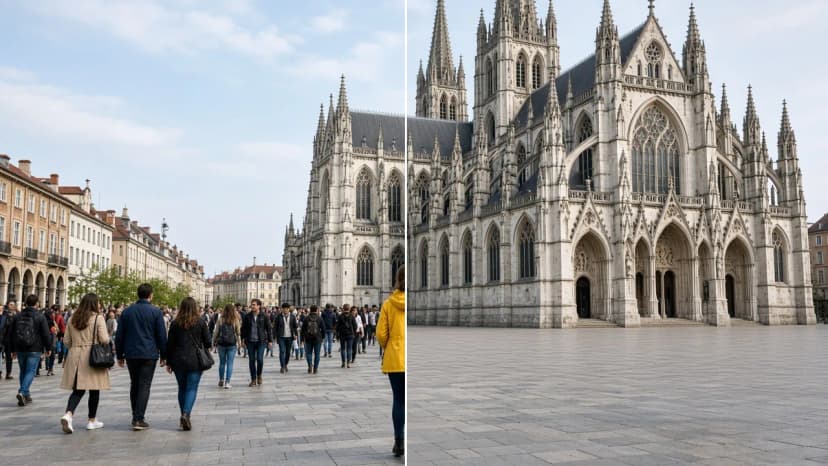
Risposta breve: Per togliere le persone dallo sfondo di una foto in Framky, apri la foto nell’editor con «Modifica con l’IA» e scrivi un’istruzione precisa, per esempio «Rimuovi tutte le persone dallo sfondo, lascia piazza e edifici invariati». Controlla l’anteprima, confrontala con l’originale con un cursore prima e dopo, poi crea una versione finale a piena qualità per la stampa. Striscioni, cavi e linee elettriche si tolgono allo stesso modo.
Una foto di viaggio nasce di rado in un posto vuoto. Un gruppo sta davanti alla cattedrale, qualcuno monta un paravento in spiaggia, dei cavi attraversano un lago di montagna. Sul telefono è un dettaglio. In una cornice grande sopra il divano, un turista sconosciuto diventa parte della tua parete per anni.
Questo testo mostra come togliere quelle distrazioni nell’editor IA, nello stesso punto in cui progetti una galleria fotografica da parete. Una descrizione generale dell’editor, dei crediti e delle versioni è in l’editor foto IA in Framky.
Su uno schermo guardi una foto per pochi secondi e vedi ciò che conta: i volti, la vista. Una foto sulla parete la vedi ogni giorno, e l’occhio inizia a vagare sui dettagli. Allora emerge tutto ciò che nella galleria del telefono restava invisibile:
Più il formato è grande, più si nota. Se stai pensando a una foto grande come centro della galleria, leggi anche quale dimensione scegliere e quante.
Istruzioni di esempio. L’editor offre anche l’idea pronta «Rimuovi le persone dallo sfondo»:
| Situazione | Istruzione |
|---|---|
| Una folla davanti a un monumento | Rimuovi tutte le persone dallo sfondo, lascia piazza e edifici invariati |
| Una persona nell’inquadratura | Rimuovi l’uomo con la giacca blu sulla destra |
| La famiglia in primo piano, turisti dietro | Rimuovi le persone dallo sfondo; le persone in primo piano restano invariate |
| Una spiaggia | Rimuovi le persone e i paraventi dalla spiaggia dietro di noi |
| Una strada | Rimuovi i passanti e i motorini parcheggiati dalla strada |
Se togli delle persone e la tua famiglia è anche nella foto, scrivi sempre chi deve restare. Un’istruzione che dice solo «rimuovi le persone», senza quella nota, può trattare tutti allo stesso modo.
Le stesse regole valgono per gli oggetti. Nomina l’oggetto, indica il punto e di’ che cosa deve restare.
| Distrazione | Istruzione |
|---|---|
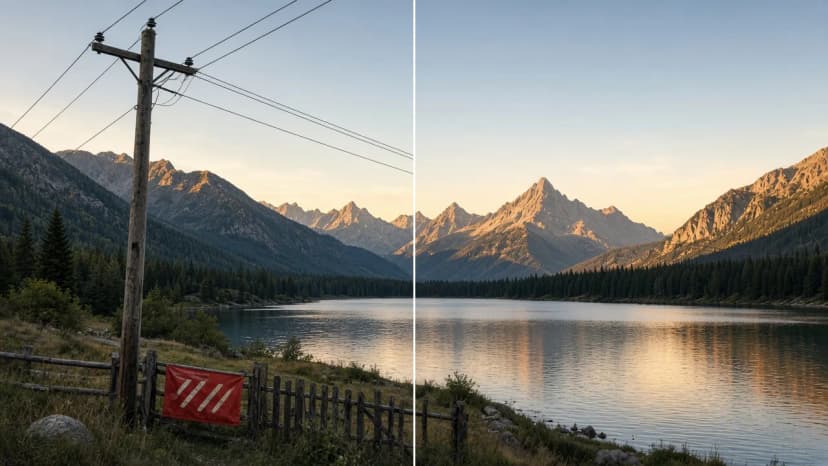
| Linee elettriche sopra le montagne | Rimuovi cavi e linee elettriche dal cielo |
| Un palo nel paesaggio | Rimuovi il palo elettrico a sinistra, completa bosco e lago |
| Uno striscione su un edificio | Rimuovi lo striscione pubblicitario dalla facciata |
| Un cartello stradale | Rimuovi il cartello stradale dal primo piano |
| Un cestino e dei coni | Rimuovi il cestino e i coni dal marciapiede |
Due consigli pratici:
Un’anteprima sul telefono perdona molto. Una stampa nella cornice, meno. Prima di usare la versione nella galleria:
Salviamo più spesso foto che non si possono rifare: un viaggio di anni fa, un luogo in cui non tornerai, un momento con bambini che oggi sono più grandi. Vale la pena rivedere l’archivio con questa idea:
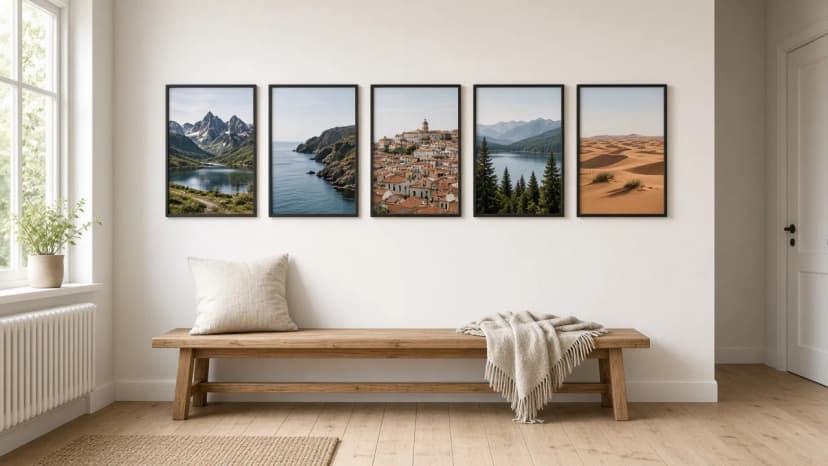
Idee per disporre foto così sono in una galleria di ricordi di viaggio. Come appare nelle case vere lo mostrano le storie di Henry e di Kai. Se stai solo pianificando il viaggio, qualche consiglio per fare foto migliori già allo scatto è in come scattare belle foto in vacanza.
Iscriviti e ti invieremo un codice con uno sconto maggiore di quello del negozio, oltre a ispirazioni occasionali per la tua galleria fotografica da parete.
Sotto un soffitto inclinato, appendi la galleria sulla parete a ginocchio o sulla parete di timpano, non sulla falda. Altezze, disposizioni e fissaggi.

Considera la TV come una cornice: centra la galleria sullo schermo, allinea i bordi, mantieni distanze uguali e usa cornici grandi. Quattro layout validi.

Decorazioni da parete autunnali senza cornici nuove: scambia 2–3 foto della galleria con fotografie di foresta, montagne nella nebbia, cielo notturno e inverno di Framky Artists. Quante cambiarne, quale palette e quando tornare al set di primavera.
Vuoi provare?
Scopri come funziona