Portretretouche met AI: rimpels subtiel verzachten en de achtergrond vervagen zonder een plastic look
•9 minuten lezen
Hoe je rimpels verzacht en de achtergrond vervaagt op een portret van een oma, opa of ouders, zodat het gezicht zichzelf blijft. Kant-en-klare instructies voor de Framky AI-editor, drie niveaus van retouche en een portret in een lijst als cadeau.
Kort antwoord: Om rimpels in een portret te verzachten zonder een „plastic” look, open je de foto in de Framky AI-editor met „Bewerken met AI” en typ je een subtiele instructie, bijvoorbeeld „Verzacht rimpels in het gezicht subtiel, behoud de natuurlijke huidtextuur, de vorm van de ogen en de mond”. De achtergrond vervaag je met een aparte instructie: „Vervaag de achtergrond, de persoon op de voorgrond moet scherp blijven”. Vergelijk elke versie met het origineel op een voor-en-na-schuifregelaar. De labels zijn „Origineel” en „Bewerkt”. Als het effect te sterk is, ga je terug naar het origineel en schrijf je een zwakkere instructie, in plaats van de bewerkte versie te repareren.
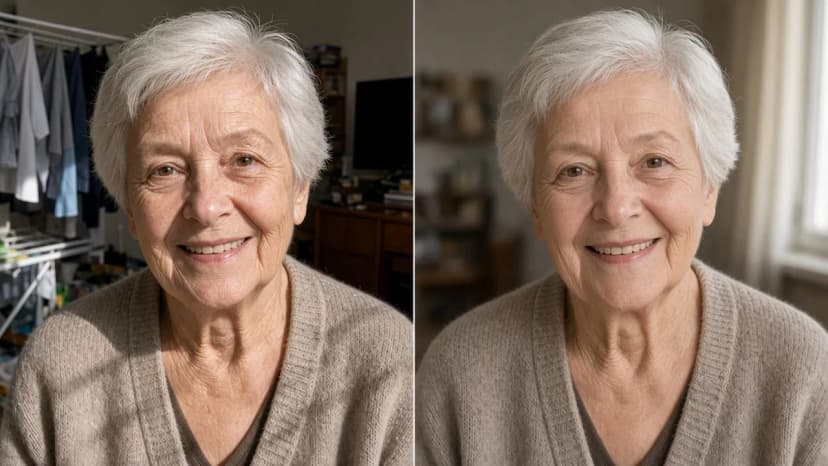
Het mooiste portret van een oma ontstaat vaak per toeval. Een naamdag, iemand maakt bij het raam een foto met de telefoon, zij lacht. Op het scherm ziet het er prachtig uit. Uitvergroot tot 50 × 70 cm zie je alles wat de telefoon overdreef: harde schaduwen van het raam, ruis in de donkere plekken, een wasrek met was achter haar.
Deze tekst laat zien hoe je zo’n portret verbetert met respect voor het gezicht en de leeftijd, en er daarna een cadeau of het middelpunt van een fotogalerij voor de muur van maakt. Een algemene beschrijving van de editor, het voorbeeld, de definitieve versie en de credits staat in de AI-foto-editor in Framky.
Hoeveel retouche is te veel
De rimpels van een opa zijn geen fout in de foto. Het zijn sporen van lachen, zon op de volkstuin en zeventig jaar leven. Een goede retouche maakt niemand jonger. Hij verzacht alleen wat de camera en het licht hebben toegevoegd.
Wat je meestal wel wilt verzachten:
Harde schaduwen van een raam of een flits, die elke lijn dieper maken.
Schaduwen en wallen onder de ogen na een slapeloze nacht of bij weinig licht.
Een kortstondige roodheid van de huid, glans op het voorhoofd en de neus.
Ruis en te veel verscherping, die de telefoon automatisch toevoegt.
Wat moet blijven:
Expressierimpels, vooral kraaienpootjes van een glimlach.
Moedervlekken, sproeten, littekens en grijs haar.
De vorm van ogen, neus en mond, de oogkleur, de trekken van het gezicht.
Een bril, als de persoon die elke dag draagt.
Een „plastic” look herken je aan een paar tekens: huid zonder poriën, een wasachtige glans, een gezicht dat gladder is dan de hals en de handen, een veranderde oogvorm, een moedervlek die verdween. Een eenvoudige test: laat de bewerkte versie zonder waarschuwing aan iemand in de familie zien. Als die zegt „een mooie foto van oma”, is de retouche goed. Als die vraagt „wat is er met haar gezicht gebeurd?”, was het te veel.
Bij oude foto’s van grootouders uit een album geldt dezelfde regel, alleen voorzichtiger. Zo’n foto heeft de waarde van een document. Als je hem verbetert, richt je je op het licht en de achtergrond, en laat je het gezicht met rust: het is het gezicht van een persoon aan wie je het vaak niet meer kunt vragen.
Rimpels verzachten: voorbeeldinstructies en sterkte
Upload het portret naar het project en kies naast de foto „Bewerken met AI”.
Beschrijf de verandering. De editor vraagt: „Wat moet er veranderen aan de foto?”. Bij de kant-en-klare ideeën staat de instructie „Verzacht rimpels in gezichten subtiel”. Je kunt erop klikken of een eigen, preciezere schrijven.
Genereer een voorbeeld. Dit duurt meestal ongeveer 10 seconden. Het heeft een lage resolutie en is er zodat je het idee kunt beoordelen.
Vergelijk het met het origineel op de voor-en-na-schuifregelaar. De labels zijn „Origineel” en „Bewerkt”. Kijk eerst naar de ogen en de mond, daarna naar de huidtextuur op de wangen.
Maak de definitieve versie in volledige kwaliteit voor de afdruk. In volledige kwaliteit kan het tot 1 minuut duren.
Kies „Gebruiken in lijst”.
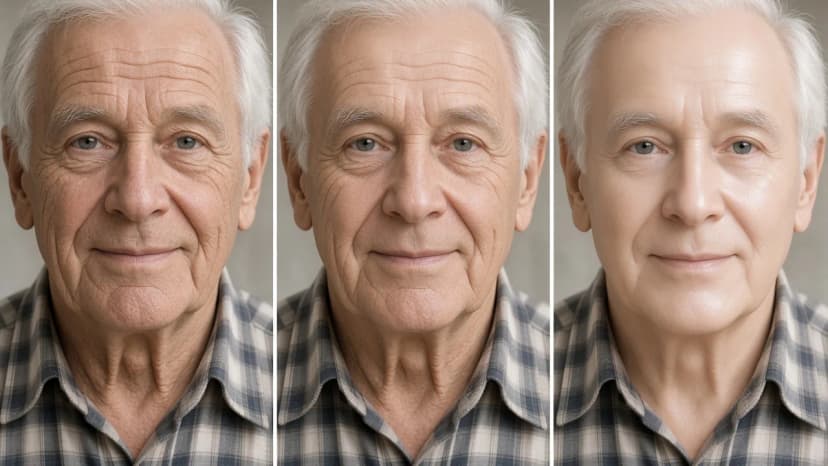
Van links: origineel, subtiele retouche, te sterke retouche. De middelste versie komt in de lijst
De sterkte stel je in met woorden. Begin met de zwakste instructie. Een sterkere kun je later altijd nog proberen.
Sterkte
Instructie
Wanneer
Heel licht
Verzacht de harde schaduwen op het gezicht, laat de rimpels ongewijzigd
Een foto in harde zon of met flits
Licht
Verzacht rimpels in het gezicht subtiel, behoud de natuurlijke huidtextuur
De meeste portretten van grootouders en ouders
Licht, gekozen plekken
Verminder de schaduwen onder de ogen subtiel, laat de rest van het gezicht ongewijzigd
Een moe gezicht na een lange dag
Gemiddeld
Verzacht de rimpels op het voorhoofd, laat de lachrimpels rond de ogen
Een formeel portret, een foto voor een diploma of een jubileum
Meerdere mensen
Verzacht de rimpels van de vrouw links subtiel, laat de man rechts ongewijzigd
Een foto van een stel, wanneer één persoon om retouche vraagt
Drie regels die beschermen tegen een plastic look:
Het woord „subtiel” maakt verschil. Zonder dat woord is het effect vaak sterker dan je verwacht.
Zeg wat moet blijven. Toevoegingen zoals „behoud de vorm van de ogen en de mond” of „laat de moedervlek op de wang” houden de editor in toom.
Te sterk? Ga terug naar het origineel. Een instructie als „maak een deel van het verzachten ongedaan” op een bewerkte versie brengt natuurlijke huid zelden terug. Beter is het om op „Terug naar het origineel” te klikken en een zwakkere instructie te proberen. Elke versie blijft op de lijst staan, dus je verliest niets.
Achtergrond vervagen: een portretlook uit een telefoonfoto
Een telefoon heeft een groothoeklens en een kleine sensor, dus meestal is alles op de foto scherp: het gezicht, en daarachter de televisie, het gordijn en de kalender aan de muur. Een portretobjectief laat alleen de persoon scherp en maakt van de achtergrond een zachte vlek kleur. Aan de muur scheelt dat veel, omdat de blik meteen naar het gezicht gaat.
„Vervaag de achtergrond, de persoon op de voorgrond moet scherp blijven”
Situatie
Instructie
Rommel in de woning achter de persoon
Vervaag de achtergrond, de persoon op de voorgrond moet scherp blijven
Een tuin of een volkstuin
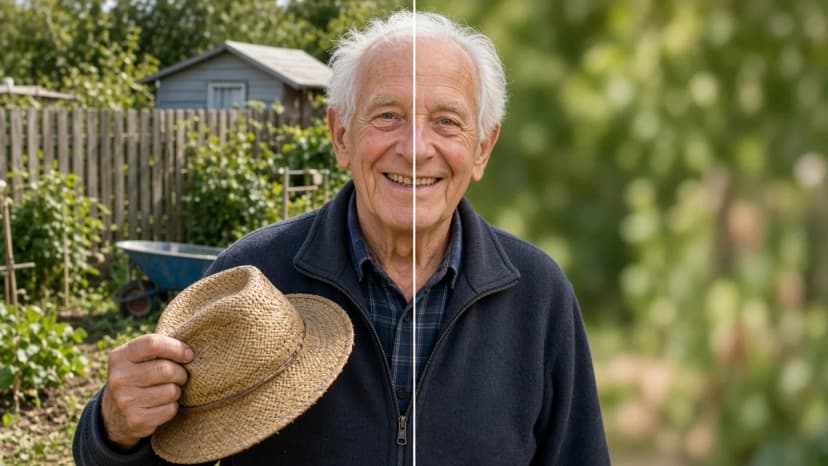
Vervaag de achtergrond subtiel, behoud het groen, het gezicht en de handen moeten scherp blijven
Een stel tegen een drukke straat
Vervaag de achtergrond achter het stel, allebei moeten ze scherp blijven
Een storend voorwerp op de achtergrond
Verwijder het wasrek met was van de achtergrond rechts, laat de rest ongewijzigd
Een foto aan tafel
Vervaag de achtergrond en de borden op tafel, de persoon op de voorgrond moet scherp blijven
Als iets op de achtergrond duidelijk in de weg zit, verwijder je het eerst en vervaag je de achtergrond pas daarna. Meer voorbeelden van verwijderen staan in mensen uit de achtergrond van een foto verwijderen.
Vergroot na het vervagen een paar plekken waar de AI de persoon van de achtergrond moet scheiden:
Haar, vooral grijs en krullend haar. Losse plukken mogen niet verdwijnen of in de achtergrond opgaan.
Bril. De achtergrond die door de lenzen zichtbaar is, moet ook vervaagd zijn.
Oren, handen en schouders. De rand moet zacht zijn, maar zonder een lichte contour.
Voorwerpen in de handen, bijvoorbeeld een kopje of bloemen. Schrijf het in de instructie als ze scherp moeten blijven.
De volgorde telt: eerst de achtergrond (verwijderen, dan vervagen), daarna een subtiele retouche van het gezicht, en de uitsnede als laatste. Elke volgende verandering maak je met „Verder bewerken vanuit deze versie”. Zet vóór de definitieve versie „Lijstverhoudingen tonen” aan, zodat je ziet welk deel van de foto in de lijst komt.
Een portret als cadeau in een lijst
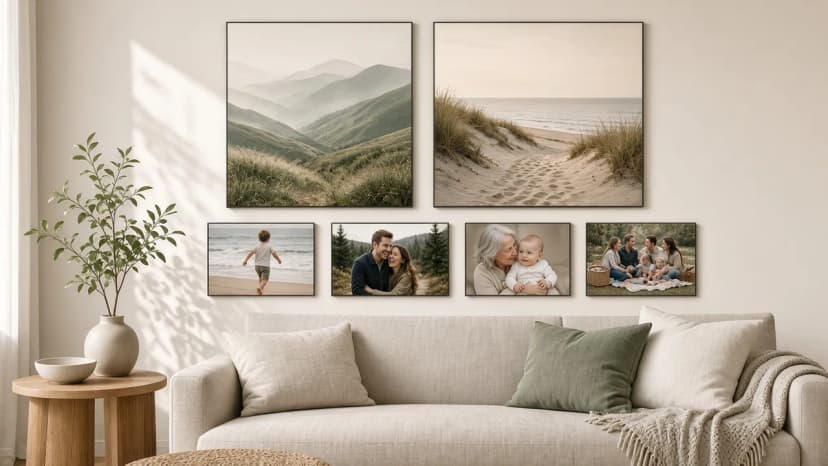
Een portret van een oma, opa of ouders is een van de cadeaus die jaren aan de muur hangen. Wanneer een fotogalerij een goed cadeau is en wanneer hij mist, staat in een fotogalerij als cadeau. Bij portretten komen er nog een paar dingen bij:
Retouche naar de smaak van de ontvanger, niet de jouwe. Veel oudere mensen willen eruitzien zoals op een gewone dag. Bij twijfel kies je de lichtere versie.
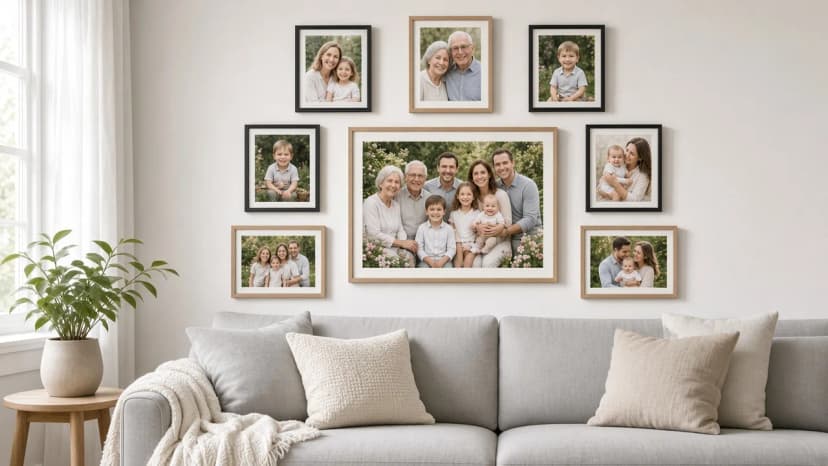
Formaat. Een enkel portret als middelpunt van een galerij staat het best in een lijst van 50 × 70 cm, en kleinere foto’s van 20 × 30 of 30 × 40 cm uit verschillende levensfasen kunnen eromheen hangen.
Controleer de resolutie voordat je bewerkt. Voor 50 × 70 cm mik je op ongeveer 4000 pixels aan de lange zijde. De editor voegt geen detail toe aan een te klein bestand. De bijzonderheden staan in hoeveel DPI je nodig hebt voor een fotoafdruk.
Samenhang van oude en nieuwe foto’s. Als je een telefoonportret combineert met foto’s uit een album, helpt de instructie „Zwart-witstemming van analoge film”. Dan lijken een portret van vorig jaar en een trouwfoto van vijftig jaar geleden één verhaal.
Kies een indeling in de fotogalerij voor de muur en upload de foto’s, met het portret in de grootste lijst.
Kies naast het portret „Bewerken met AI”. Verwijder of vervaag eerst de achtergrond, en verzacht daarna de rimpels subtiel.
Vergelijk de definitieve versie met het origineel, zet „Lijstverhoudingen tonen” aan en kies „Gebruiken in lijst”.
Plaats de bestelling. De set komt kant-en-klaar om op te hangen, met een papieren mal 1:1 en zelfklevende ophangers, en je hebt 30 dagen om hem terug te sturen.
Trefwoorden
rimpels uit een foto verwijderenrimpels op een foto verzachtende achtergrond van een foto vervagenai portretretouchenatuurlijke fotoretoucheeen portret van grootouders in een lijsteen portret als cadeauai foto-editorfotogalerij voor de muur
Framky Club
Ontvang een speciale korting op je eerste bestelling
Schrijf je in en we sturen je een code met een hogere korting dan in de winkel — plus af en toe inspiratie voor je fotogalerij voor de muur.
Heeft iemand geknipperd op een groepsfoto? Open de ogen met één instructie in de Framky AI-editor, controleer het resultaat vóór de afdruk en maak van die foto het midden van een familiegalerij in een lijst van 50 × 70 cm.
Hoeveel foto’s van kunstenaars, en hoeveel van jezelf? Verhoudingen van 2 van de 6 en 3 van de 9, afstemmen op kleur en plaats, zwart-wit als bindmiddel, en kant-en-klare indelingen Layered Moments en Stepped Vista van Framky Artists.
Geen goede foto’s voor de muur? Foto’s van onafhankelijke kunstenaars uit Framky Artists voor de woonkamer, slaapkamer, het kantoor en de hal: hoeveel lijsten, welke categorieën en hoe je een galerij ophangt zonder te boren.