
Galeria na ścianie pod skosem: jak powiesić obrazy w pokoju na poddaszu
Pod skosem wieszaj galerię na niskiej ściance kolankowej lub ścianie szczytowej, nie na skosie. Wysokości, układy i mocowania dla pokoi na poddaszu.
5 min read
Artykuł
Jak usunąć przypadkowe osoby, banery i linie energetyczne ze zdjęcia jednym poleceniem w edytorze AI Framky. Gotowe polecenia, kolejność poprawek i sprawdzenie efektu przed dużym wydrukiem.
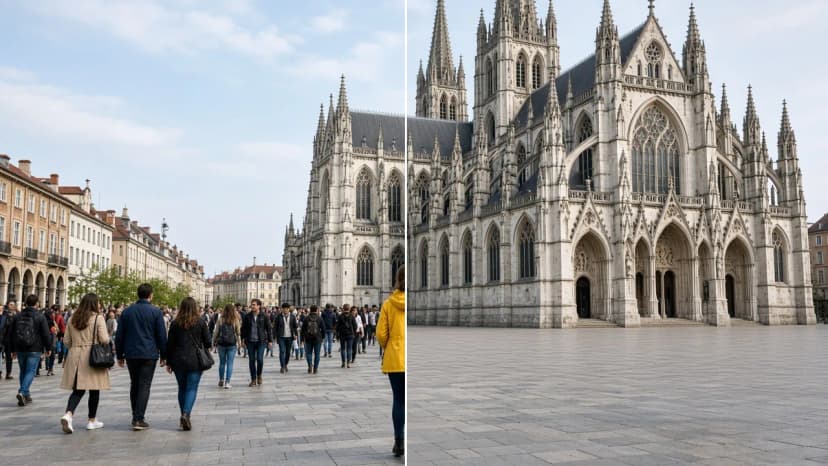
Krótka odpowiedź: Żeby usunąć ludzi z tła zdjęcia we Framky, otwórz zdjęcie w edytorze przyciskiem „Edytuj z AI” i wpisz jedno konkretne polecenie, na przykład „Usuń wszystkich ludzi z tła, zostaw plac i budynki bez zmian”. Sprawdź podgląd, porównaj go z oryginałem suwakiem przed i po, a potem utwórz wersję finalną w pełnej jakości do druku. Tak samo usuniesz banery, kable i linie energetyczne.
Zdjęcie z podróży rzadko powstaje w pustym miejscu. Przed katedrą stoi wycieczka, na plaży ktoś rozkłada parawan, nad górskim jeziorem biegną kable. Na telefonie to drobiazg. W dużej ramce nad kanapą obcy turysta staje się częścią Twojej ściany na lata.
Ten tekst pokazuje, jak usuwać takie przeszkadzajki w edytorze AI, w którym od razu projektujesz galerię zdjęć w ramkach na ścianę. Ogólny opis edytora, kredytów i wersji znajdziesz w tekście edytor zdjęć AI we Framky.
Na ekranie oglądasz zdjęcie przez kilka sekund i patrzysz na to, co ważne: na twarze, na widok. Zdjęcie na ścianie oglądasz codziennie, a oko zaczyna błądzić po szczegółach. Wtedy wychodzi wszystko, czego nie było widać w galerii telefonu:
Im większy format, tym bardziej to widać. Jeśli planujesz jedno duże zdjęcie jako centrum galerii, przeczytaj też, jaki rozmiar i ile sztuk wybrać.
Przykładowe polecenia:
| Sytuacja | Polecenie |
|---|---|
| Tłum przed zabytkiem | Usuń wszystkich ludzi z tła, zostaw plac i budynki bez zmian |
| Jedna osoba w kadrze | Usuń mężczyznę w niebieskiej kurtce po prawej stronie |
| Rodzina na pierwszym planie, turyści za nią | Usuń ludzi z tła, osoby na pierwszym planie mają zostać bez zmian |
| Plaża | Usuń ludzi i parawany z plaży za nami |
| Ulica | Usuń przechodniów i zaparkowane skutery z ulicy |
Jeśli usuwasz osoby, a na zdjęciu jest też Twoja rodzina, zawsze napisz, kto ma zostać. Polecenie „usuń ludzi” bez tego dopisku może potraktować wszystkich tak samo.
Te same zasady działają dla przedmiotów. Nazwij obiekt, podaj miejsce i powiedz, co ma zostać.
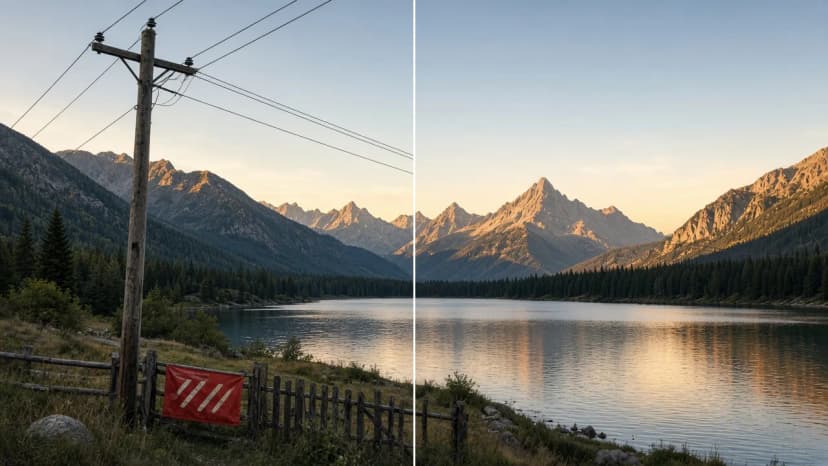
| Przeszkadzajka | Polecenie |
|---|---|
| Linie energetyczne nad górami | Usuń kable i linie energetyczne z nieba |
| Słup w krajobrazie | Usuń słup energetyczny po lewej stronie, uzupełnij las i jezioro |
| Baner na budynku | Usuń baner reklamowy z fasady budynku |
| Znak drogowy | Usuń znak drogowy z pierwszego planu |
| Kosz i pachołki | Usuń kosz na śmieci i pachołki z chodnika |
Dwie praktyczne wskazówki:
Podgląd na telefonie wybacza dużo. Wydruk w ramce mniej. Zanim użyjesz wersji w galerii:
Najczęściej ratujemy zdjęcia, których nie da się powtórzyć: wyjazd sprzed lat, miejsce, do którego już nie wrócisz, chwilę z dziećmi, które dziś są starsze. Warto przejrzeć archiwum pod tym kątem:
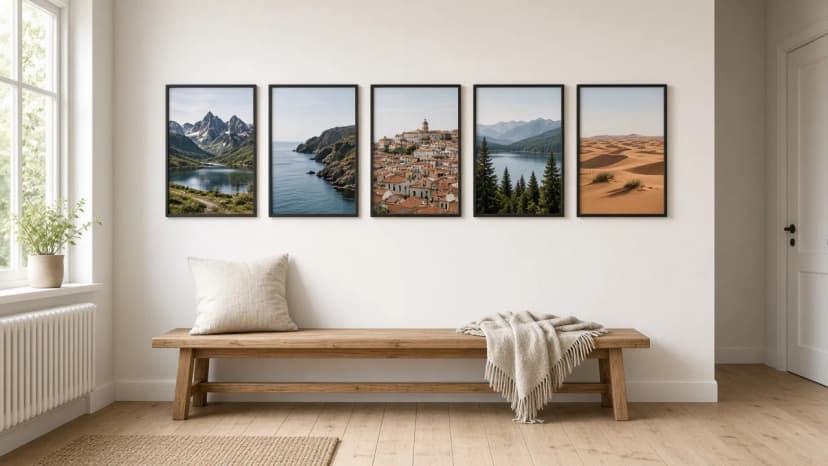
Pomysły na ułożenie takich zdjęć znajdziesz w tekście galeria wspomnień z podróży. Jak to wygląda w prawdziwych domach, pokazują historie Henry'ego i Kaia. Jeśli dopiero planujesz wyjazd, kilka wskazówek, jak od razu robić lepsze zdjęcia, opisuje tekst jak robić piękne zdjęcia na wakacjach.
Zapisz się, a wyślemy Ci kod ze zniżką wyższą niż w sklepie — plus okazjonalne inspiracje na galerię zdjęć w ramkach na ścianę.
Pod skosem wieszaj galerię na niskiej ściance kolankowej lub ścianie szczytowej, nie na skosie. Wysokości, układy i mocowania dla pokoi na poddaszu.

Traktuj telewizor jak jedną ramkę: wyśrodkuj galerię na ekranie, wyrównaj krawędzie i zachowaj równe odstępy. Cztery sprawdzone układy.

Jesienne dekoracje ścienne bez nowych ramek: wymień 2–3 zdjęcia w galerii na fotografie lasu, gór we mgle, nocnego nieba i zimy z Framky Artists. Ile zdjęć zmienić, jaka paleta i kiedy wrócić do wersji wiosennej.
Spróbujesz?
Sprawdź jak to działa