Odnawianie starych zdjęć z AI: rodzinne archiwum gotowe do druku i galeria pamięci
•8 minut czytania
Jak odnowić stare zdjęcie z AI przed drukiem: digitalizacja odbitki telefonem, gotowe polecenia do edytora, ile poprawiać, jaki rozmiar ramki wybrać i jak ułożyć galerię pamięci przed 1 listopada.
Krótka odpowiedź: Starą odbitkę sfotografuj telefonem przy oknie, w rozproszonym świetle dziennym, trzymając telefon równolegle do zdjęcia. Wgraj plik do projektu Framky, wybierz „Edytuj z AI” i wpisz jedno konkretne polecenie, na przykład „Odśwież stare zdjęcie: usuń rysy, plamy i zagięcie, nie zmieniaj twarzy”. Porównaj podgląd z oryginałem, a dopiero potem utwórz wersję finalną do druku. Ze zdjęcia odbitki 9 × 13 cm zrobionego telefonem bezpiecznie wydrukujesz format do 30 × 40 cm. Z 4–6 takich zdjęć ułożysz spokojną galerię pamięci na komodzie albo ścianie.
Zdjęcie ślubne dziadków, babcia z mamą na rękach, pradziadek w mundurze. Takie odbitki zwykle leżą w albumie albo w pudełku po butach. Są wyblakłe, mają rysy, zagięcia i żółty nalot. Szkoda wieszać je w takim stanie, a jeszcze bardziej szkoda trzymać je tam, gdzie nikt ich nie ogląda.
Przed 1 listopada wiele rodzin wraca do tych zdjęć. To dobry moment, żeby je zdigitalizować, delikatnie odświeżyć i powiesić tam, gdzie będą na co dzień. Ten tekst prowadzi krok po kroku: od zrobienia zdjęcia odbitce, przez polecenia w edytorze zdjęć AI, po wybór rozmiaru ramek i układ galerii pamięci.
Jak zdigitalizować starą odbitkę telefonem
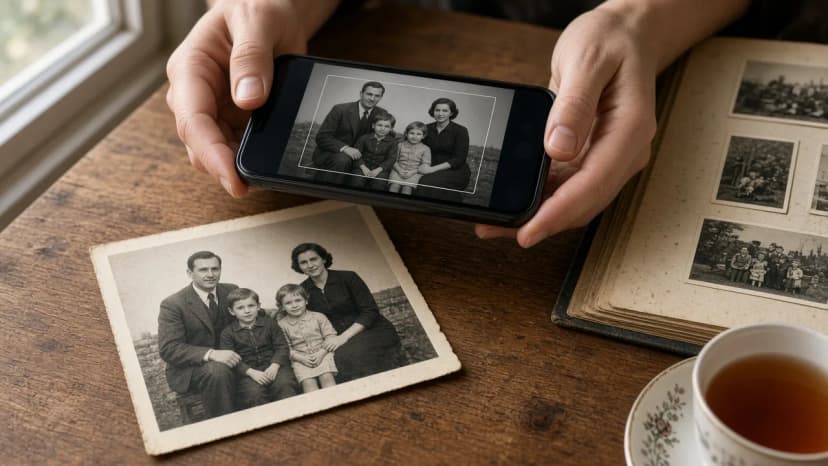
Skaner płaski daje najlepszy wynik, ale nie każdy go ma. Telefon wystarczy, jeśli zadbasz o światło i kąt. Pięć zasad:
Światło dzienne z boku, bez słońca. Połóż zdjęcie na stole przy oknie w pochmurny dzień albo w cieniu. Bezpośrednie słońce i lampa sufitowa dają odblaski, szczególnie na błyszczących odbitkach.
Wyłącz lampę błyskową. Flesz zostawia jasną plamę na środku zdjęcia, której AI nie odtworzy, bo pod nią nie ma informacji.
Telefon równolegle do zdjęcia. Trzymaj go dokładnie nad odbitką, nie pod kątem. Inaczej prostokąt zmieni się w trapez, a twarze się zniekształcą. Pomaga siatka w aparacie.
Zdjęcie na płasko. Wygięte odbitki przyciśnij na brzegach czystą szybką albo położone na dzień pod książkami. Nie wyjmuj na siłę zdjęć przyklejonych do albumu. Sfotografuj je na stronie.
Bez zoomu cyfrowego. Podejdź bliżej, tak żeby odbitka wypełniała prawie cały kadr. Zoom cyfrowy tylko powiększa piksele. Zrób 2–3 ujęcia i wybierz najostrzejsze.
Rozproszone światło z okna, telefon równolegle do odbitki, bez lampy błyskowej
Jeśli zdjęcie ma znaczenie dla całej rodziny, zrób kopię pliku od razu po digitalizacji, na przykład we wspólnym albumie. Oryginał odbitki odłóż do koperty, w suche miejsce. Od tej chwili pracujesz już tylko na pliku.
Odświeżenie jednym poleceniem: przykładowe polecenia
W edytorze AI we Framky opisujesz zmianę własnymi słowami. Wśród gotowych pomysłów na styl jest też odświeżenie starego zdjęcia, od którego możesz zacząć. Edytor otwierasz przyciskiem „Edytuj z AI” przy zdjęciu wgranym do projektu. Potrzebujesz konta, a edycje działają na kredytach. Koszt każdej akcji widzisz przed jej uruchomieniem.
Polecenia, które sprawdzają się przy starych odbitkach:
Problem
Polecenie
Rysy, kurz, białe kropki
Usuń rysy, kurz i plamki, nie zmieniaj twarzy
Zagięcie albo pęknięcie
Usuń zagięcie biegnące przez prawy górny róg zdjęcia
Wyblakłe, szare zdjęcie
Popraw kontrast i głębię czerni, zostaw zdjęcie czarno-białe
Żółty nalot
Usuń żółty nalot, zachowaj delikatny odcień sepii
Nieostre twarze
Delikatnie wyostrz twarze, zachowaj ich rysy i wiek
Wszystko naraz
Odśwież stare zdjęcie: usuń rysy, plamy i zagięcia, popraw kontrast, nie zmieniaj twarzy
Trzy zasady, które oszczędzają kredyty:
Jedna zmiana naraz przy trudnym zdjęciu. Najpierw rysy i zagięcia, potem kontrast. Każdą kolejną zmianę robisz na bazie poprzedniej wersji.
Zawsze dopisz, co ma zostać. „Nie zmieniaj twarzy” albo „zachowaj rysy i wiek” to najważniejsza część polecenia przy zdjęciach bliskich.
Najpierw podgląd. Podgląd powstaje zwykle w około 10 sekund. Wersję finalną w pełnej rozdzielczości do druku tworzysz dopiero wtedy, gdy podgląd Ci odpowiada.
Jeśli na zdjęciu są osoby starsze, a chcesz tylko wygładzić skórę, przeczytaj też tekst o retuszu portretu bez efektu „plastiku”. Przy starych zdjęciach zwykle lepiej zmarszczek nie ruszać wcale.
Ile poprawiać, żeby zostało autentycznie
Odnowione zdjęcie ma wyglądać jak dobrze zachowana odbitka, a nie jak nowe zdjęcie zrobione dziś. Prosty podział:
Poprawiaj śmiało
Zostaw bez zmian
Rysy, kurz, plamy, zagięcia, pęknięcia
Rysy twarzy, kształt oczu i ust
Wyblakły kontrast, żółty nalot
Zmarszczki i siwe włosy dziadków
Ubytki na brzegach odbitki
Ubrania, fryzury i tło z epoki
Lekko nieostre kontury
Ziarno filmu, czerń i biel albo sepia
Po każdej edycji porównaj wersję z oryginałem suwakiem przed i po. Przybliż twarze. Jeśli ktoś wygląda młodziej, inaczej się uśmiecha albo ma inny kształt twarzy, wróć do poprzedniej wersji. Wszystkie wersje zostają na liście, więc oryginał nigdy nie przepada.
Dobry test przed drukiem: pokaż wersję finalną komuś z rodziny, kto pamięta te osoby. Jeśli od razu je rozpozna i nie zauważy, że zdjęcie było poprawiane, efekt jest właściwy.
Koloryzacja to osobna decyzja. Czarno-białe i sepiowe zdjęcia zwykle lepiej do siebie pasują w jednej galerii. Jeśli chcesz kolorowej wersji, potraktuj ją jako dodatkową, a do ramki wybierz tę, którą rodzina uzna za bliższą prawdzie.
Rozmiar wydruku a jakość skanu
Stare odbitki są małe, często 6 × 9 cm albo 9 × 13 cm. AI usunie rysy, ale nie doda szczegółów, których na odbitce nigdy nie było. Dlatego rozmiar ramki dobierz do pliku, a nie odwrotnie.
Źródło
Przybliżony rozmiar pliku
Bezpieczny format w ramce
Odbitka 9 × 13 cm, zdjęcie telefonem 12 Mpx
ok. 2500 × 3600 px
do 30 × 40 cm
Odbitka 9 × 13 cm, skan 600 DPI
ok. 2100 × 3100 px
do 30 × 40 cm
Odbitka 9 × 13 cm, skan 1200 DPI
ok. 4250 × 6150 px
do 40 × 50 cm
Odbitka 6 × 9 cm, skan 1200 DPI
ok. 2850 × 4250 px
do 30 × 40 cm
Rozmiar pliku dla skanu to prosta matematyka: wymiar odbitki w calach razy DPI skanera. Dla zdjęcia telefonem zakładamy, że odbitka wypełnia około 90% kadru. Ogólna zasada: nie powiększaj starej odbitki więcej niż 3–4 razy. Galerię pamięci ogląda się z bliska, często z odległości 50 cm–1 m, a z takiej odległości widać więcej niż przy galerii nad sofą. Tabele odległości i rozdzielczości znajdziesz w tekście ile DPI potrzebujesz do druku zdjęć.
W praktyce oznacza to, że w galerii pamięci jedno zdjęcie w ramce 30 × 40 cm jest centrum, a pozostałe są mniejsze. To nie wada, tylko naturalna hierarchia.
Galeria pamięci: układ i podpisy
Galeria pamięci nie musi być duża. Na komodzie, w przedpokoju albo nad stolikiem w salonie wystarczy 4–6 zdjęć.
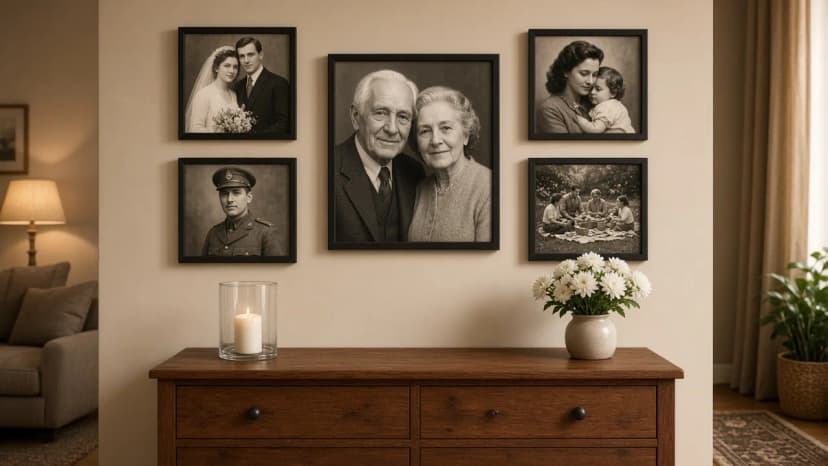
Pięć ramek: większy portret w centrum, wokół mniejsze zdjęcia z różnych lat
Układ. Sprawdza się symetria: jeden większy portret w centrum, po dwa mniejsze zdjęcia po bokach. Środek galerii zawieś na wysokości około 145–155 cm od podłogi, a nad komodą dolną krawędź ramek 20–25 cm nad blatem. Galeria powinna mieć około dwóch trzecich szerokości mebla. Przy komodzie 120 cm to około 80 cm.
Dobór zdjęć. Najlepiej działa jedna oś: dwoje dziadków i ich historia, jedna gałąź rodziny albo kilka pokoleń od najstarszego zdjęcia do najmłodszego. Jak taka wielopokoleniowa galeria wygląda w praktyce, pokazuje galeria rodzinnego dziedzictwa Megan, ze zdjęciami od 1889 do 2005 roku w jednej spójnej oprawie.
Spójność. Jednakowe ramki scalają zdjęcia z różnych dekad. Pomaga też jedna tonacja: wszystkie zdjęcia czarno-białe albo wszystkie w sepii. Nawet jeśli w jednej galerii łączysz te dwie tonacje, odśwież je tym samym poleceniem, żeby kontrast był podobny.
Podpisy. Imiona i daty zapisz ołówkiem na odwrocie odbitki albo na karteczce z tyłu ramki. Za kilkanaście lat to będzie najcenniejsza informacja dla wnuków. Jeśli chcesz, żeby goście wiedzieli, kogo widzą, połóż na komodzie małą kartkę z imionami i latami, w tej samej kolejności co zdjęcia.
Świece. Jeśli stawiasz pod galerią świecę, wybierz klosz albo świecę LED i trzymaj ją co najmniej 30 cm od ramek.
Przy każdym zdjęciu wybierz „Edytuj z AI”, wpisz polecenie z tabeli i sprawdź podgląd suwakiem przed i po.
Utwórz wersję finalną i wybierz „Użyj w ramce”. Edytor może pokazać proporcje ramki, więc od razu widzisz, czy nikt nie zostanie ucięty.
Złóż zamówienie. Zestaw przychodzi gotowy do powieszenia, z papierowym szablonem 1:1 i wieszakami samoprzylepnymi. Jeśli galeria ma wisieć przed 1 listopada, sprawdź termin dostawy przy składaniu zamówienia.
Słowa kluczowe
odnawianie starych zdjęćrenowacja starych zdjęć aiodświeżenie starego zdjęciajak zdigitalizować stare zdjęcia telefonemstare zdjęcia rodzinne w ramkachgaleria pamięcizdjęcia dziadków na ścianieedytor zdjęć ai
Klub Framky
Odbierz specjalny rabat na pierwsze zamówienie
Zapisz się, a wyślemy Ci kod ze zniżką wyższą niż w sklepie — plus okazjonalne inspiracje na galerię zdjęć w ramkach na ścianę.
Zdjęcia z różnych telefonów i lat nie pasują do siebie na ścianie? Zobacz, jak nadać im jeden styl w edytorze AI Framky: efekt filmu analogowego, złota godzina albo akwarela, z gotowymi poleceniami.
Ktoś mrugnął na zdjęciu grupowym? Otwórz mu oczy jednym poleceniem w edytorze AI Framky, sprawdź efekt przed drukiem i zrób z tego zdjęcia centrum galerii rodzinnej w formacie 50 × 70 cm.
Jak wygładzić zmarszczki i rozmyć tło na portrecie babci, dziadka czy rodziców tak, żeby twarz została sobą. Gotowe polecenia dla edytora AI Framky, trzy poziomy retuszu i portret w ramce na prezent.