
Galeria na ścianie pod skosem: jak powiesić obrazy w pokoju na poddaszu
Pod skosem wieszaj galerię na niskiej ściance kolankowej lub ścianie szczytowej, nie na skosie. Wysokości, układy i mocowania dla pokoi na poddaszu.
5 min read
Artykuł
Jak zedytować zdjęcia do galerii, żeby wyglądały jak spójny zestaw — trzy poziomy edycji, cztery darmowe narzędzia, konkretne wskazówki bez żargonu.
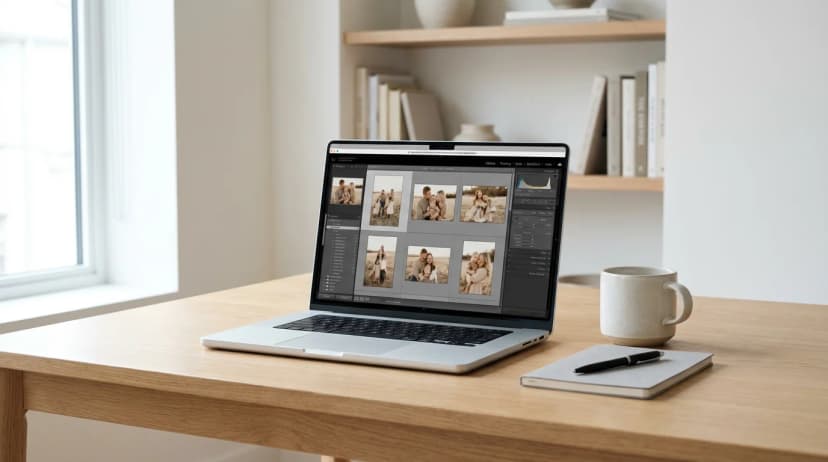
Krótka odpowiedź: Spójność kolorystyczna galerii zdjęć to cecha, w której wszystkie kadry wyglądają „jakby były zrobione tego samego dnia". Osiąga się ją przez ujednolicenie trzech parametrów: temperatury barwowej (ciepło/chłód), kontrastu i nasycenia. Nie musisz mieć Lightrooma — darmowe narzędzia Snapseed, Photopea i VSCO dają 80% efektu profesjonalnego. Trzy poziomy edycji: zero (tylko sortowanie), preset (filtry jednym kliknięciem), ręczny (pełna kontrola). Dla większości rodzin wystarczy poziom „preset".
Jedna z najczęstszych rozczarowujących sytuacji przy tworzeniu galerii: wybierasz 8 ulubionych zdjęć z ostatnich 3 lat, wysyłasz do druku, dostajesz ramki — i widzisz, że kadr z lipcowych wakacji jest pomarańczowy, zdjęcie z balu maturalnego fioletowe, a portret dziecka zimny i niebieski. Każde zdjęcie osobno jest świetne, ale razem wyglądają jak losowy zestaw. Ten artykuł pokazuje, jak w godzinę (bez profesjonalnego softu) uzyskać kolorystyczną spójność, która sprawi, że galeria wygląda jak zaplanowany projekt.
Spójność kolorystyczna galerii to wizualna cecha, w której wszystkie zdjęcia w kompozycji mają porównywalną temperaturę barwową, poziom kontrastu i nasycenia, dzięki czemu oglądający odbiera je jako jeden zestaw, nie zbiór przypadkowych kadrów. Nie oznacza tożsamych kolorów — wszystkie zdjęcia są inne — ale wszystkie są „w tej samej tonacji". Spójność buduje się przez edycję, nie przez selekcję.
Zapomnij o setce suwaków w programach edycyjnych. Dla spójności galerii liczą się tylko trzy:
Temperatura barwowa decyduje, czy zdjęcie „ciągnie" w żółty/pomarańczowy (ciepłe) czy w niebieski (zimne). Zdjęcia zrobione:
Cel dla galerii: wszystkie zdjęcia w podobnym zakresie. Najlepsze efekty: lekko ciepłe (5500–5800 K w skali Kelvina).
Kontrast decyduje, czy zdjęcie wygląda „płasko" (wszystkie tony szarości blisko siebie) czy „mocno" (czarne czernie, białe biele, dużo dramatu). Zdjęcia z iPhone'a i Androida są często „spłaszczone" przez automatyczną korekcję HDR — i wyglądają inaczej niż zdjęcia z aparatu.
Cel dla galerii: średnio-wysoki kontrast, jednolity we wszystkich zdjęciach. Nie ultra-dramatyczny (to zmęczy oko), ale też nie płaski.
Nasycenie decyduje, jak „intensywne" są kolory. Wysokie nasycenie = kolory jak w folderze reklamowym. Niskie nasycenie = kolory stonowane, film-like. Zero nasycenia = czarno-białe.
Cel dla galerii: stonowane, lekko obniżone nasycenie (-10 do -20 od oryginału). Takie zdjęcia są ponadczasowe — nie starzeją się razem z trendami „nasycanych na maksa" kadrów.
Kluczowa zasada: Nie goń za „idealnymi kolorami" na każdym zdjęciu osobno. Gonisz za identyczną edycją każdego zdjęcia. Dwa zdjęcia mogą wyglądać obiektywnie gorzej po edycji niż przed, ale jeżeli są edytowane tak samo — razem tworzą spójną galerię.
Brak edycji w ogóle. Po prostu wybierasz zdjęcia o podobnym charakterze: np. wszystkie z tej samej serii wakacyjnej, wszystkie zrobione tego samego aparatem w podobnym świetle.
Kiedy działa: gdy wszystkie Twoje zdjęcia pochodzą z jednej sesji lub jednego dnia, jednym urządzeniem.
Gdy zawodzi: gdy mieszasz zdjęcia z różnych okresów, urządzeń, warunków świetlnych.
Używasz jednego predefiniowanego „filtra" (preset) i aplikujesz go do wszystkich zdjęć w galerii. Nie próbujesz edytować każdego osobno — jeden filtr, wszystkie zdjęcia, jedna „tonacja".
Narzędzia (wszystkie mają darmowe opcje):
Jak to zrobić: (1) wybierz jeden preset, który pasuje do Twoich zdjęć, (2) zaaplikuj do każdego kadru, (3) ewentualnie przekoryguj jasność o +/-10% jeżeli zdjęcie było bardzo jasne lub ciemne, (4) eksportuj w pełnej rozdzielczości.
Kiedy działa: dla 90% użytkowników, którzy chcą spójnej galerii bez zagłębiania się w Lightrooma.
Ręcznie dostrajasz temperaturę, kontrast i nasycenie dla każdego zdjęcia, celując w te same wartości. Wymaga Lightrooma (desktop lub mobile Premium) lub Photopea z zaawansowaną znajomością.
Kiedy działa: gdy jesteś pasjonatem fotografii, masz konkretną wizję i czas na dostosowanie każdego zdjęcia osobno.
Gdy nie warto: dla większości rodzinnych galerii. Różnica między poziomem 1 i 2 jest widoczna dopiero przy bardzo bliskim oglądaniu.
| Narzędzie | Urządzenie | Koszt | Trudność | Najlepsze do |
|---|---|---|---|---|
| Snapseed | Telefon (iOS/Android) | Darmowy | Bardzo łatwa | Szybkiej edycji na telefonie, poziom 1 |
| VSCO | Telefon (iOS/Android) | Darmowy (z ograniczeniami) | Łatwa | Klasyczne filmowe filtry, estetyka „film" |
| Lightroom Mobile | Telefon | Darmowy (płatna wersja Premium) | Średnia | Pełna kontrola na telefonie |
| Lightroom Desktop | Komputer | Abonament Adobe | Wysoka | Profesjonalny color grading, poziom 2 |
| Photopea | Przeglądarka (każde urządzenie) | Darmowy | Średnia | Zaawansowana edycja bez instalacji |
| Canva | Telefon + przeglądarka | Darmowy (z ograniczeniami) | Bardzo łatwa | Szybkie poprawki, niepolecany dla galerii |
Trzy zasady:
Usłyszysz czasem: „po co edytować, drukarnia to wyrówna". Nie wyrówna. Drukarnia:
Jedyne, co drukarnia może poprawić, to jakość odbicia koloru w konkretnym papierze i farbie — np. Framky używa druku pigmentowego z zestawem 12 tuszy, który daje szerokie, wierne kolory. Ale spójność między zdjęciami to Twoja robota przed wysłaniem.
Trzy sytuacje:
Nie. Darmowe narzędzia Snapseed i VSCO dają 80% efektu profesjonalnego Lightrooma. Dla większości galerii rodzinnych to więcej niż wystarczy. Lightroom jest wart pieniędzy tylko wtedy, gdy jesteś pasjonatem fotografii i chcesz pełnej kontroli nad ręcznym color gradingiem.
Zaaplikuj jeden preset (filtr) do wszystkich zdjęć w galerii. Krok po kroku: (1) otwórz Snapseed lub VSCO na telefonie, (2) zaimportuj pierwsze zdjęcie, (3) wybierz preset, który Ci się podoba, (4) zapisz i powtórz ten sam preset na wszystkich pozostałych zdjęciach. To jest całe „color grading" na poziomie, którego potrzebuje typowa galeria.
Tak, z odpowiednim podejściem. Standardowa zasada to proporcja 80/20 (80% jednego typu + 20% drugiego) lub zonowanie (np. 4 zdjęcia czarno-białe po jednej stronie, 4 kolorowe po drugiej). Dokładnie omawia to Czarno-białe i kolorowe zdjęcia razem.
Najbezpieczniejsze wybory: „A6" (lekko ciepły, filmowy, dobry dla portretów), „C1" (klasyczny, neutralny) i „F2" (stonowany, uniwersalny). Unikaj presetów silnie stylizowanych (np. „HB1", „AL3") — są mocne na początku, ale szybko się starzeją. Wypróbuj preset na 2–3 różnych zdjęciach przed aplikacją do całej galerii.
Tak, jeżeli masz telefon z 2020 roku lub nowszy (iPhone 11+, flagowce Samsunga, Pixel). Minimalna rozdzielczość dla ramki 30 × 40 cm to 3000 × 2000 pikseli, co każdy nowszy telefon spełnia. Problem nie leży w rozdzielczości, tylko w edycji — zdjęcia z telefonu mają automatyczną korekcję HDR, która nadaje im „smartfonowy look". Preset w Snapseed go wyrównuje.
Zdjęcia wieczorne są typowo bardzo ciepłe (pomarańczowe) z powodu żarówek LED lub halogenowych. Korekta: w Snapseed wejdź w Tune Image → Warmth → obniż o 20–30 punktów. To przesunie zdjęcie z „pomarańczowego" do neutralnego. Następnie zaaplikuj preset jak do pozostałych zdjęć galerii.
Jeżeli planujesz mieszać czarno-białe zdjęcia z kolorowymi, przeczytaj Czarno-białe i kolorowe zdjęcia razem — to jest osobny projekt, wymagający innej logiki niż pojedyncza paleta. Dla ogólnego podejścia do doboru liczby i rozmiarów ramek pomocna jest Ile zdjęć w galerii ściennej. Jeżeli budujesz galerię z ciąży i pierwszego roku dziecka, zobacz Galeria z ciąży i pierwszego roku dziecka — tam szczególnie ważna jest spójność między 12 comiesięcznymi sesjami.
Po edycji zdjęć zamów galerię w konfiguratorze Framky — druk pigmentowy z zestawem 12 tuszy odwzoruje zaedytowane kolory z wysoką wiernością.
Zapisz się, a wyślemy Ci kod ze zniżką wyższą niż w sklepie — plus okazjonalne inspiracje na galerię zdjęć w ramkach na ścianę.
Pod skosem wieszaj galerię na niskiej ściance kolankowej lub ścianie szczytowej, nie na skosie. Wysokości, układy i mocowania dla pokoi na poddaszu.

Traktuj telewizor jak jedną ramkę: wyśrodkuj galerię na ekranie, wyrównaj krawędzie i zachowaj równe odstępy. Cztery sprawdzone układy.

Jesienne dekoracje ścienne bez nowych ramek: wymień 2–3 zdjęcia w galerii na fotografie lasu, gór we mgle, nocnego nieba i zimy z Framky Artists. Ile zdjęć zmienić, jaka paleta i kiedy wrócić do wersji wiosennej.
Spróbujesz?
Sprawdź jak to działa