Până la -60% | cod: GOLDENHOME ⭐0d : 00h : 00m : 00s
Până la -60% | cod: GOLDENHOME ⭐ 4d : 13h : 16m : 28s
Articol
Restaurarea fotografiilor vechi cu AI: o arhivă de familie gata de tipar și o galerie comemorativă
•10 minute citit
Cum restaurezi o fotografie veche cu AI înainte de tipar: fotografiază imprimarea cu telefonul, instrucțiuni gata pentru editor, cât să schimbi, ce dimensiune de ramă să alegi și cum să aranjezi o galerie comemorativă înainte de 1 noiembrie.
Răspuns scurt: Fotografiază o imprimare veche cu telefonul lângă o fereastră, la lumină de zi difuză, ținând telefonul paralel cu fotografia. Încarcă fișierul într-un proiect Framky, alege „Editează cu AI” și scrie o instrucțiune concretă, de exemplu „Reîmprospătează fotografia veche: îndepărtează zgârieturile, petele și cuta, nu schimba fețele”. Compară previzualizarea cu originalul și abia apoi creează o versiune finală pentru tipar. Dintr-o fotografie făcută cu telefonul după o imprimare de 9 × 13 cm poți tipări în siguranță până la 30 × 40 cm. Cu 4–6 fotografii de acest fel poți aranja o galerie comemorativă liniștită pe o comodă sau pe un perete.
Fotografia de nuntă a bunicilor, bunica cu mama în brațe, un străbunic în uniformă. Imprimările de acest fel stau de obicei într-un album sau într-o cutie de pantofi. Sunt decolorate, zgâriate, îndoite și acoperite cu un voal galben. E păcat să le agăți așa, și e un păcat și mai mare să le ții acolo unde nu le privește nimeni.
Înainte de 1 noiembrie multe familii se întorc la aceste fotografii. E un moment bun să le digitalizezi, să le reîmprospătezi cu blândețe și să le agăți acolo unde vor fi văzute în fiecare zi. Acest articol te conduce pas cu pas: de la fotografierea imprimării, prin instrucțiunile din editorul foto AI, până la alegerea dimensiunii ramei și la așezarea unei galerii comemorative.
Cum digitalizezi o imprimare veche cu telefonul
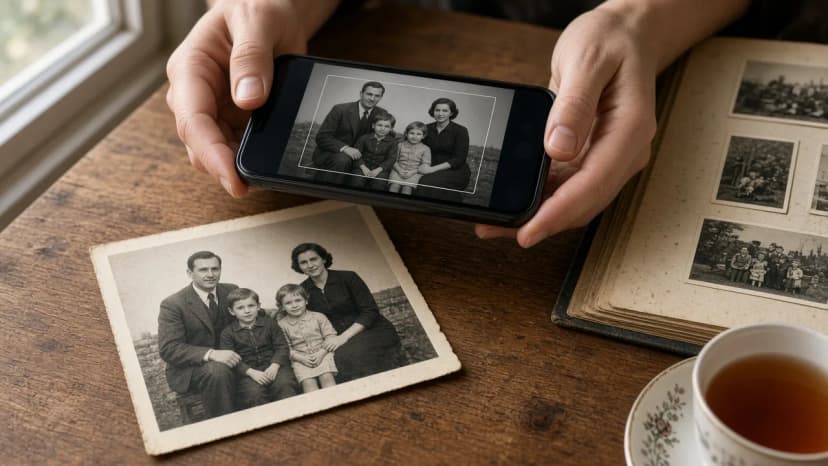
Un scaner cu platou dă cel mai bun rezultat, dar nu toată lumea are unul. Un telefon este de ajuns dacă ai grijă de lumină și de unghi. Cinci reguli:
Lumină de zi dintr-o parte, fără soare. Pune fotografia pe o masă lângă o fereastră într-o zi înnorată sau la umbră. Soarele direct și o lampă de tavan aruncă reflexii, mai ales pe imprimările lucioase.
Oprește blițul. Blițul lasă o pată luminoasă în mijlocul fotografiei. AI nu poate reconstrui ce se află sub ea, pentru că acolo nu există informație.
Ține telefonul paralel cu fotografia. Ține-l direct deasupra imprimării, nu în unghi. Altfel dreptunghiul devine un trapez, iar fețele se deformează. Grila camerei ajută.
Păstrează fotografia dreaptă. Apasă imprimările ondulate pe margini cu o foaie curată de sticlă sau lasă-le o zi sub cărți. Nu forța fotografiile lipite de un album. Fotografiază-le pe pagină.
Fără zoom digital. Apropie-te, astfel încât imprimarea să umple aproape tot cadrul. Zoomul digital doar mărește pixelii. Fă 2–3 cadre și păstrează-l pe cel mai clar.
Lumină difuză de la fereastră, telefonul paralel cu imprimarea, fără bliț
Dacă fotografia contează pentru toată familia, fă o copie a fișierului de îndată ce l-ai digitalizat, de exemplu într-un album partajat. Pune imprimarea originală într-un plic, într-un loc uscat. De atunci lucrezi numai pe fișier.
O reîmprospătare într-o singură instrucțiune: exemple de instrucțiuni
În editorul AI Framky descrii schimbarea cu propriile tale cuvinte. Printre ideile gata făcute pentru un stil există și o reîmprospătare a unei fotografii vechi, de la care poți porni. Deschizi editorul cu „Editează cu AI”, lângă o fotografie încărcată în proiect. Ai nevoie de un cont, iar editările folosesc credite. Vezi costul fiecărei acțiuni înainte să o rulezi.
Instrucțiuni care funcționează pe imprimările vechi:
Problemă
Instrucțiune
Zgârieturi, praf, puncte albe
Îndepărtează zgârieturile, praful și punctele, nu schimba fețele
O cută sau o crăpătură
Îndepărtează cuta care trece prin colțul din dreapta sus al fotografiei
O fotografie decolorată, gri
Îmbunătățește contrastul și adâncimea negrului, lasă fotografia alb-negru
Un voal galben
Îndepărtează voalul galben, păstrează un ton sepia blând
Fețe moi
Ascute cu blândețe fețele, păstrează trăsăturile și vârsta lor
Totul deodată
Reîmprospătează fotografia veche: îndepărtează zgârieturile, petele și cutele, îmbunătățește contrastul, nu schimba fețele
Trei reguli care economisesc credite:
O singură schimbare o dată la o fotografie dificilă. Mai întâi zgârieturile și cutele, apoi contrastul. Fiecare schimbare următoare se face din versiunea anterioară.
Spune mereu ce trebuie să rămână. „Nu schimba fețele” sau „păstrează trăsăturile și vârsta” este partea cea mai importantă a instrucțiunii pentru fotografiile oamenilor apropiați.
Mai întâi previzualizarea. De obicei durează aproximativ 10 secunde. Creezi versiunea finală, la rezoluție completă pentru tipar, numai când previzualizarea ți se potrivește.
Dacă fotografia arată oameni în vârstă și vrei doar să netezești pielea, citește și articolul despre retușul de portret fără un aspect „de plastic”. La fotografiile vechi este de obicei mai bine să nu atingi deloc ridurile.
Cât corectezi ca să rămână autentic
O fotografie restaurată trebuie să arate ca o imprimare bine păstrată, nu ca o fotografie nouă făcută astăzi. O împărțire simplă:
Corectează liber
Lasă neschimbat
Zgârieturi, praf, pete, cute, crăpături
Trăsăturile feței, forma ochilor și a gurii
Contrast decolorat, un voal galben
Ridurile și părul cărunt ale bunicilor
Bucăți lipsă pe marginile imprimării
Hainele, coafurile și fundalul epocii
Contururi ușor moi
Granulația de film, alb-negru sau sepia
După fiecare editare, compară versiunea cu originalul pe glisorul înainte și după. Etichetele sunt „Original” și „Editat”. Mărește fețele. Dacă cineva pare mai tânăr, zâmbește altfel sau are o altă formă a feței, întoarce-te la versiunea anterioară. Fiecare versiune rămâne pe listă, așa că originalul nu se pierde niciodată.
Un test bun înainte de tipar: arată versiunea finală cuiva din familie care își amintește acești oameni. Dacă îi recunoaște dintr-odată și nu observă că fotografia a fost editată, rezultatul este potrivit.
Colorizarea este o decizie separată. Fotografiile alb-negru și sepia stau de obicei mai bine împreună într-o singură galerie. Dacă vrei o versiune color, trateaz-o ca pe un extra și alege pentru ramă pe cea pe care familia o simte mai aproape de adevăr.
Dimensiunea imprimării și calitatea scanării
Imprimările vechi sunt mici, adesea de 6 × 9 cm sau 9 × 13 cm. AI va îndepărta zgârieturile, dar nu va adăuga un detaliu care nu a fost niciodată pe imprimare. Așa că alege dimensiunea ramei după fișier, nu invers.
Sursă
Dimensiune aproximativă a fișierului
Dimensiune sigură într-o ramă
O imprimare de 9 × 13 cm, o fotografie de telefon de 12 MP
circa 2500 × 3600 px
până la 30 × 40 cm
O imprimare de 9 × 13 cm, o scanare la 600 DPI
circa 2100 × 3100 px
până la 30 × 40 cm
O imprimare de 9 × 13 cm, o scanare la 1200 DPI
circa 4250 × 6150 px
până la 40 × 50 cm
O imprimare de 6 × 9 cm, o scanare la 1200 DPI
circa 2850 × 4250 px
până la 30 × 40 cm
Dimensiunea fișierului unei scanări este o aritmetică simplă: dimensiunea imprimării în inci înmulțită cu DPI-ul scanerului. Pentru o fotografie de telefon presupunem că imprimarea umple circa 90% din cadru. Regula generală: nu mări o imprimare veche de mai mult de 3–4 ori. O galerie comemorativă se privește de aproape, adesea de la 50 cm până la 1 m, și de la distanța aceea vezi mai mult decât la o galerie deasupra unei canapele. Tabelele de distanță și rezoluție sunt în de cât DPI ai nevoie pentru imprimarea fotografiilor.
În practică asta înseamnă că o fotografie într-o ramă de 30 × 40 cm este centrul unei galerii comemorative, iar celelalte sunt mai mici. Nu este un defect. Este o ierarhie firească.
O galerie comemorativă: așezare și legende
O galerie comemorativă nu trebuie să fie mare. Pe o comodă, într-un hol de la intrare sau deasupra unei mese mici din living, 4–6 fotografii sunt de ajuns.
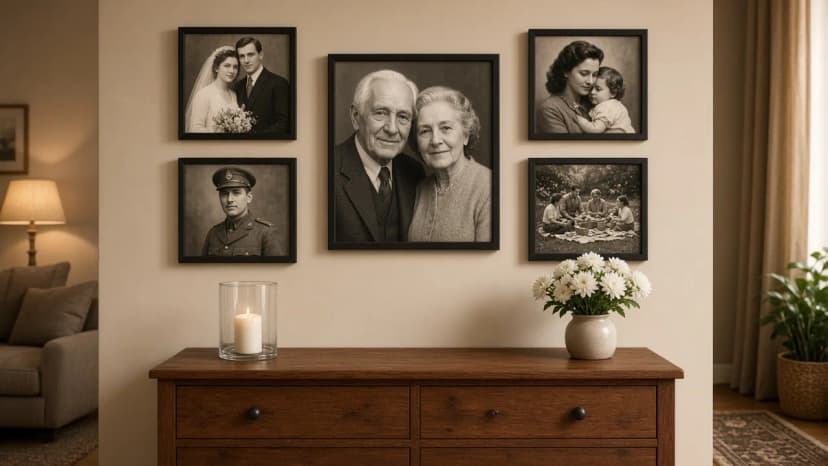
Cinci rame: un portret mai mare în centru, fotografii mai mici din ani diferiți în jurul lui
Așezare. Simetria funcționează: un portret mai mare în centru, două fotografii mai mici de fiecare parte. Agăță centrul galeriei la circa 145–155 cm de podea, iar deasupra unei comode marginea de jos a ramelor la 20–25 cm deasupra blatului. Galeria ar trebui să aibă circa două treimi din lățimea mobilei. La o comodă de 120 cm, asta înseamnă circa 80 cm.
Alegerea fotografiilor. Un singur fir funcționează cel mai bine: doi bunici și povestea lor, o ramură a familiei sau mai multe generații, de la fotografia cea mai veche la cea mai tânără. Cum arată în practică o galerie peste generații se vede în galeria de patrimoniu a lui Megan, cu fotografii din 1889 până în 2005, într-un singur cadru unitar.
Consistență. Ramele asortate țin împreună fotografii din decenii diferite. Ajută și un singur ton: toate fotografiile alb-negru sau toate în sepia. Chiar dacă le combini pe cele două într-o singură galerie, reîmprospătează-le cu aceeași instrucțiune, ca să aibă un contrast asemănător.
Legende. Scrie numele și datele cu creionul pe spatele imprimării sau pe un bilețel pe spatele ramei. Peste vreo doisprezece ani aceasta va fi informația cea mai prețioasă pentru nepoți. Dacă vrei ca oaspeții să știe pe cine privesc, pune pe comodă un cartonaș mic cu numele și anii, în aceeași ordine ca fotografiile.
Lumânări. Dacă pui o lumânare sub galerie, alege un clopot sau o lumânare LED și ține-o la cel puțin 30 cm de rame.
Alege 4–6 fotografii și fotografiază-le cu telefonul lângă o fereastră sau scanează-le.
Încarcă fișierele și alege un aranjament în galerie foto de perete. Pune fotografia cea mai mare în rama centrală.
Lângă fiecare fotografie, alege „Editează cu AI”, scrie o instrucțiune din tabel și verifică previzualizarea pe glisorul înainte și după. Etichetele sunt „Original” și „Editat”.
Creează versiunea finală și alege „Folosește în ramă”. Editorul poate afișa „Arată proporțiile ramei”, așa că vezi dintr-odată dacă cineva va fi decupat.
Plasează comanda. Setul sosește gata de agățat, cu un șablon de hârtie 1:1 și suporturi adezive. Dacă galeria trebuie să fie pe perete înainte de 1 noiembrie, verifică data de livrare când plasezi comanda.
Cuvinte cheie
restaurarea fotografiilor vechirestaurare AI a fotografiilor vechireîmprospătarea unei fotografii vechicum digitalizezi fotografii vechi cu telefonulfotografii vechi de familie în ramegalerie comemorativăfotografii cu bunicii pe pereteeditor foto AIgalerie foto de perete
Clubul Framky
Primește o reducere specială la prima comandă
Abonează-te și îți trimitem un cod cu o reducere mai mare decât cea din magazin — plus inspirație ocazională pentru galeria ta foto de perete.
Fotografiile de pe telefoane diferite și din ani diferiți nu se potrivesc pe perete? Vezi cum le dai un singur stil în editorul AI Framky: un aer de film analog, ora de aur sau acuarelă, cu instrucțiuni gata făcute.
Cineva a clipit într-o fotografie de grup? Deschide-i ochii cu o singură instrucțiune în editorul AI Framky, verifică rezultatul înainte de tipar și fă din fotografia aceea centrul unei galerii de familie, într-o ramă de 50 × 70 cm.
Cum să netezești ridurile și să estompezi fundalul într-un portret al bunicii, bunicului sau părinților, astfel încât fața să rămână ea însăși. Instrucțiuni gata pentru editorul AI Framky, trei niveluri de retuș și un portret în ramă cadou.