
Gallerivägg under snedtak: så hänger du bilder i ett vindsrum
Under ett snedtak hänger du galleriet på den låga kniveggen eller gavelväggen, inte på lutningen. Höjder, layouter och fästen för vindsrum.
5 min read
Artikel
Så tar du bort slumpmässiga personer, banderoller och elledningar från ett foto med en instruktion i Framkys AI-redigerare. Färdiga instruktioner, ordningen på rättningarna och kontrollen före ett stort tryck.
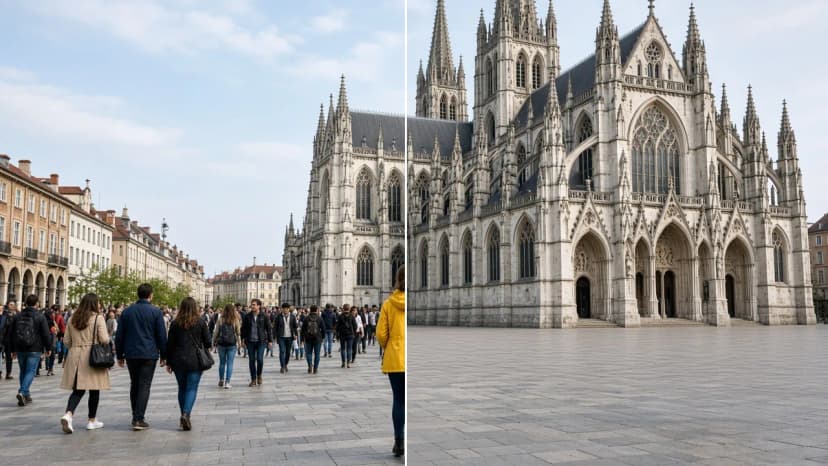
Kort svar: För att ta bort personer från bakgrunden på ett foto i Framky öppnar du fotot i redigeraren med „Redigera med AI“ och skriver en konkret instruktion, till exempel „Ta bort alla personer från bakgrunden, lämna torget och byggnaderna oförändrade“. Kontrollera förhandsvisningen, jämför den med originalet på ett före-och-efter-reglage, och skapa sedan en slutversion i full kvalitet för tryck. Banderoller, kablar och elledningar tar du bort på samma sätt.
Ett resefoto tas sällan på en tom plats. En grupp står framför domkyrkan, någon sätter upp ett vindskydd på stranden, kablar löper över en bergssjö. I telefonen är det en liten sak. I en stor ram ovanför soffan blir en främling en del av din vägg i åratal.
Den här texten visar hur du tar bort sådana störningar i AI-redigeraren, på samma ställe där du sätter ihop ett fotogalleri för väggen. En allmän beskrivning av redigeraren, krediter och versioner finns i AI-fotoredigeraren i Framky.
På en skärm tittar du på ett foto i några sekunder, och du tittar på det som betyder något: ansiktena, utsikten. Ett foto på väggen ser du varje dag, och ögat börjar vandra över detaljerna. Då dyker allt upp som var osynligt i telefongalleriet:
Ju större format, desto synligare blir det. Om du planerar ett stort foto som mitten av galleriet, läs också vilken storlek du ska välja, och hur många.
Exempel på instruktioner. Redigeraren erbjuder också den färdiga idén „Ta bort personer i bakgrunden“:
| Situation | Instruktion |
|---|---|
| En skara framför ett monument | Ta bort alla personer från bakgrunden, lämna torget och byggnaderna oförändrade |
| En person i bilden | Ta bort mannen i den blå jackan till höger |
| Familj i förgrunden, turister bakom dem | Ta bort personer från bakgrunden, personerna i förgrunden förblir oförändrade |
| En strand | Ta bort personerna och vindskydden från stranden bakom oss |
| En gata | Ta bort de förbipasserande och de parkerade skotrarna från gatan |
Om du tar bort personer och din familj också är med på fotot, skriv alltid vem som ska vara kvar. En instruktion som bara säger „ta bort personer“, utan den anmärkningen, kan behandla alla likadant.
Samma regler gäller för föremål. Namnge föremålet, ange platsen och säg vad som ska vara kvar.
| Störning | Instruktion |
|---|---|
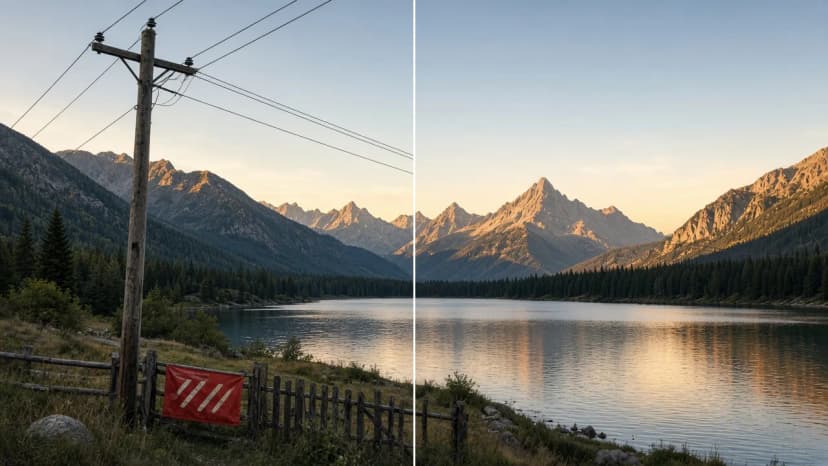
| Elledningar över bergen | Ta bort kablar och elledningar från himlen |
| En stolpe i landskapet | Ta bort elstolpen till vänster, fyll i skogen och sjön |
| En banderoll på en byggnad | Ta bort reklambanderollen från byggnadens fasad |
| En vägskylt | Ta bort vägskylten från förgrunden |
| En tunna och koner | Ta bort soptunnan och konerna från trottoaren |
Två praktiska tips:
En förhandsvisning i telefonen förlåter mycket. Ett tryck i en ram förlåter mindre. Innan du använder versionen i galleriet:
Oftast räddar vi foton som inte kan tas om: en resa för flera år sedan, en plats du inte återvänder till, ett ögonblick med barn som är äldre idag. Det är värt att gå igenom arkivet med det i åtanke:
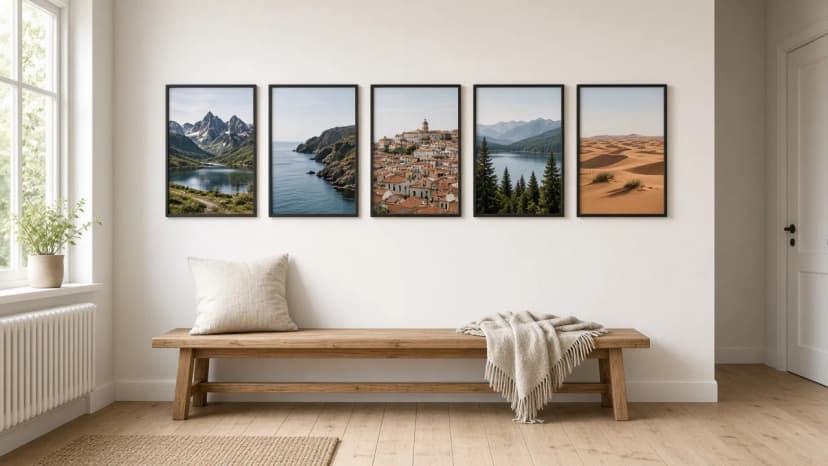
Idéer för att sätta upp sådana foton finns i ett galleri av reseminnen. Hur det ser ut i riktiga hem visas i berättelserna om Henry och Kai. Om du bara planerar resan finns några tips om att ta bättre foton från början i hur man tar vackra bilder på semestern.
Registrera dig så skickar vi en kod med större rabatt än i butiken — plus enstaka inspiration till ditt fotogalleri för väggen.
Under ett snedtak hänger du galleriet på den låga kniveggen eller gavelväggen, inte på lutningen. Höjder, layouter och fästen för vindsrum.

Behandla TV:n som den största ramen: centrera galleriet på skärmen, rikta in kanterna och håll lika avstånd. Fyra layouter som fungerar.

Höstdekoration på väggen utan nya ramar: byt 2–3 foton i galleriet mot skog, dimmiga berg, natthimmel och vinter från Framky Artists. Hur många du byter, vilken palett, och när du går tillbaka till våruppsättningen.
Vill du prova?
Se hur det fungerar