Retouche de portrait par IA : adoucir les rides et flouter l’arrière-plan sans effet plastique
•10 minutes de lecture
Comment adoucir les rides et flouter l’arrière-plan d’un portrait de grand-mère, de grand-père ou des parents pour que le visage reste lui-même. Instructions prêtes pour l’éditeur IA de Framky, trois niveaux de retouche et un portrait encadré à offrir.
Réponse courte : Pour adoucir les rides d’un portrait sans un aspect « plastique », ouvrez la photo dans l’éditeur IA de Framky avec « Modifier avec l’IA » et saisissez une instruction délicate, par exemple « Adoucir délicatement les rides du visage, garder la texture naturelle de la peau, la forme des yeux et de la bouche ». Vous floutez l’arrière-plan avec une instruction séparée : « Flouter l’arrière-plan, la personne au premier plan doit rester nette ». Comparez chaque version avec l’original sur un curseur avant-après. Les libellés sont « Original » et « Retouchée ». Si l’effet est trop fort, revenez à l’original et écrivez une instruction plus faible, au lieu de corriger la version déjà retouchée.
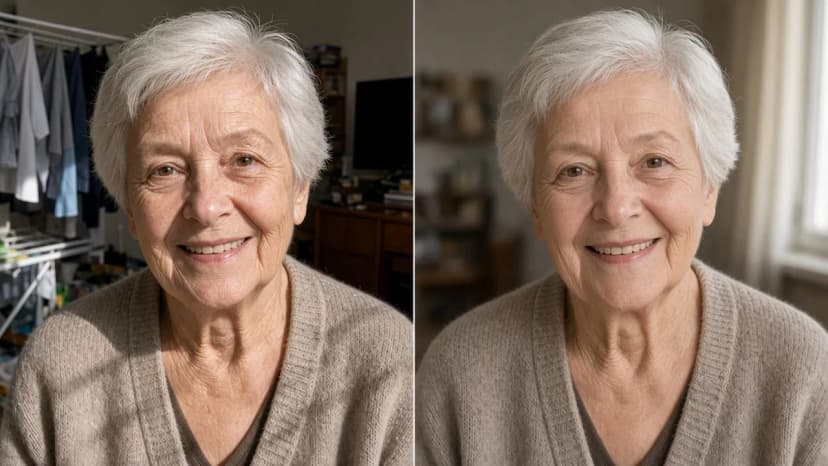
Le plus beau portrait d’une grand-mère naît souvent par hasard. Le jour de sa fête, quelqu’un prend une photo au téléphone près de la fenêtre, elle rit. Sur l’écran, c’est magnifique. Agrandi en 50 × 70 cm, on voit tout ce que le téléphone a exagéré : des ombres dures venant de la fenêtre, du bruit dans les zones sombres, un étendoir à linge derrière elle.
Ce texte montre comment améliorer un tel portrait avec respect pour le visage et l’âge, puis en faire un cadeau ou le centre d’une galerie photo murale. Une description générale de l’éditeur, de l’aperçu, de la version finale et des crédits se trouve dans l’éditeur photo IA dans Framky.
Quelle dose de retouche est trop forte
Les rides d’un grand-père ne sont pas une erreur de la photo. Ce sont des traces de rire, de soleil au jardin ouvrier et de soixante-dix ans de vie. Une bonne retouche ne rajeunit personne. Elle n’adoucit que ce que l’appareil et la lumière ont ajouté.
Ce qui vaut en général la peine d’être adouci :
Les ombres dures d’une fenêtre ou d’un flash, qui creusent chaque ligne.
Les ombres et les poches sous les yeux après une nuit blanche ou par mauvaise lumière.
Une rougeur passagère de la peau, un éclat sur le front et le nez.
Le bruit et une netteté trop forte, que le téléphone ajoute automatiquement.
Ce qui doit rester :
Les rides d’expression, surtout les pattes d’oie d’un sourire.
Les grains de beauté, les taches de rousseur, les cicatrices et les cheveux gris.
La forme des yeux, du nez et de la bouche, la couleur des yeux, les traits du visage.
Les lunettes, si la personne les porte tous les jours.
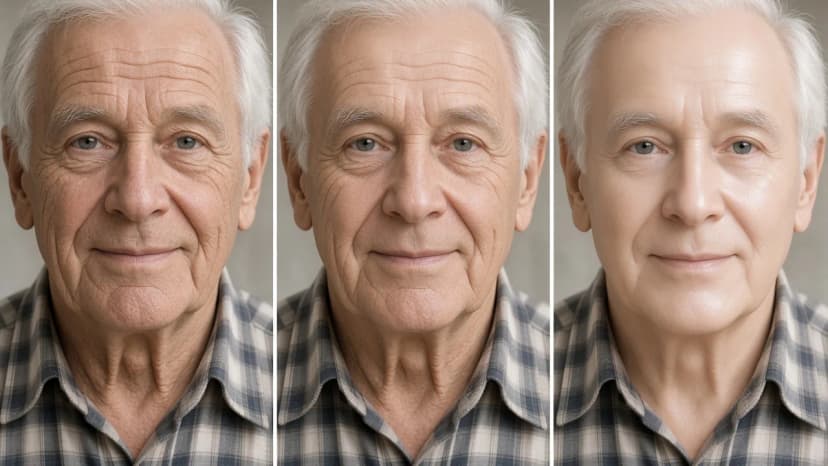
Vous reconnaissez un aspect « plastique » à quelques signes : une peau sans pores, un éclat cireux, un visage plus lisse que le cou et les mains, une forme des yeux modifiée, un grain de beauté qui a disparu. Un test simple : montrez la version retouchée à quelqu’un de la famille sans prévenir. Si cette personne dit « une belle photo de mamie », la retouche est bonne. Si elle demande « qu’est-ce qui est arrivé à son visage ? », c’était trop.
Pour les vieilles photos des grands-parents tirées d’un album, la règle est la même, seulement plus prudente. Une telle photo a la valeur d’un document. Si vous l’améliorez, concentrez-vous sur la lumière et l’arrière-plan, et laissez le visage tranquille : c’est le visage d’une personne à qui vous ne pouvez souvent plus demander son avis.
Adoucir les rides : exemples d’instructions et intensité
Téléversez le portrait dans le projet et, à côté de la photo, choisissez « Modifier avec l’IA ».
Décrivez le changement. L’éditeur demande : « Que faut-il changer sur la photo ? ». Parmi les idées prêtes se trouve l’instruction « Adoucir délicatement les rides des visages ». Vous pouvez cliquer dessus ou écrire la vôtre, plus précise.
Générez un aperçu. Cela prend généralement environ 10 secondes. Il est en basse résolution et sert à juger l’idée.
Comparez-le avec l’original sur le curseur avant-après. Les libellés sont « Original » et « Retouchée ». Regardez d’abord les yeux et la bouche, puis la texture de la peau sur les joues.
Créez la version finale en pleine qualité pour l’impression. La pleine qualité peut prendre jusqu’à 1 minute.
Choisissez « Utiliser dans le cadre ».
De gauche à droite : original, retouche délicate, retouche trop forte. La version du milieu va dans le cadre
Vous réglez l’intensité avec des mots. Commencez par l’instruction la plus faible. Vous pourrez toujours en essayer une plus forte ensuite.
Intensité
Instruction
Quand
Très légère
Adoucir les ombres dures sur le visage, laisser les rides inchangées
Une photo en plein soleil ou avec un flash
Légère
Adoucir délicatement les rides du visage, garder la texture naturelle de la peau
La plupart des portraits de grands-parents et de parents
Légère, endroits choisis
Réduire délicatement les ombres sous les yeux, laisser le reste du visage inchangé
Un visage fatigué après une longue journée
Moyenne
Lisser les rides du front, laisser les rides du sourire autour des yeux
Un portrait formel, une photo pour un diplôme ou un anniversaire
Plusieurs personnes
Adoucir délicatement les rides de la femme à gauche, laisser l’homme à droite inchangé
Une photo de couple, quand une personne demande une retouche
Trois règles qui protègent d’un aspect plastique :
Le mot « délicatement » change le résultat. Sans lui, l’effet est souvent plus fort que vous ne l’attendez.
Dites ce qui doit rester. Des ajouts comme « garder la forme des yeux et de la bouche » ou « laisser le grain de beauté sur la joue » tiennent l’éditeur en respect.
Trop fort ? Revenez à l’original. Une instruction du type « annuler une partie du lissage » sur une version déjà retouchée ramène rarement une peau naturelle. Mieux vaut cliquer sur « Revenir à l’original » et essayer une instruction plus faible. Chaque version reste dans la liste, vous ne perdez donc rien.
Flou d’arrière-plan : un rendu de portrait à partir d’une photo de téléphone
Un téléphone a un objectif grand-angle et un petit capteur, donc presque tout est net sur la photo : le visage, et derrière lui la télévision, le rideau et le calendrier au mur. Un objectif portrait ne laisse nette que la personne et transforme l’arrière-plan en une tache de couleur douce. Au mur, cela change beaucoup, parce que le regard va droit au visage.
« Flouter l’arrière-plan, la personne au premier plan doit rester nette »
Situation
Instruction
Du désordre dans l’appartement derrière la personne
Flouter l’arrière-plan, la personne au premier plan doit rester nette
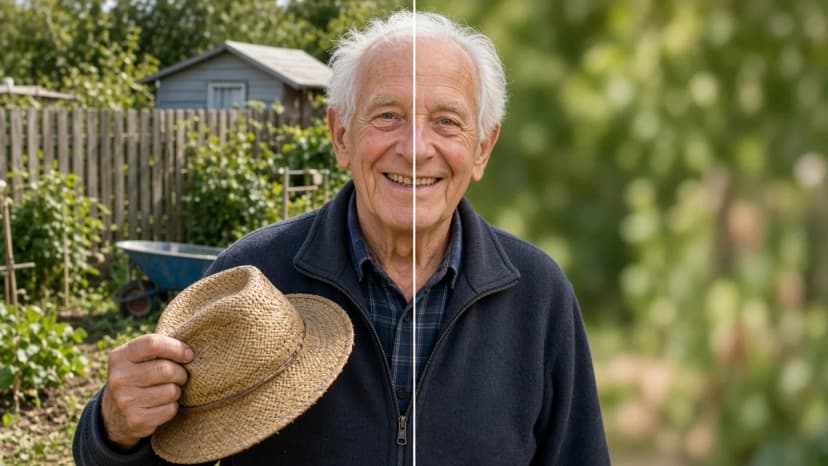
Un jardin ou un jardin ouvrier
Flouter délicatement l’arrière-plan, garder les verts, le visage et les mains doivent rester nets
Un couple devant une rue animée
Flouter l’arrière-plan derrière le couple, les deux doivent rester nets
Un objet gênant dans l’arrière-plan
Retirer l’étendoir à linge de l’arrière-plan à droite, laisser le reste inchangé
Une photo à table
Flouter l’arrière-plan et les assiettes sur la table, la personne au premier plan doit rester nette
Après le flou, agrandissez quelques endroits où l’IA doit séparer la personne de l’arrière-plan :
Les cheveux, surtout gris et bouclés. Les mèches isolées ne doivent ni disparaître ni se fondre dans l’arrière-plan.
Les lunettes. L’arrière-plan visible à travers les lentilles doit être flou lui aussi.
Les oreilles, les mains et les épaules. Le bord doit être doux, mais sans un contour clair.
Les objets dans les mains, par exemple une tasse ou des fleurs. Écrivez-le dans l’instruction s’ils doivent rester nets.
L’ordre compte : d’abord l’arrière-plan (retrait, puis flou), ensuite une retouche délicate du visage, et le cadrage en dernier. Faites chaque changement suivant avec « Continuer à modifier à partir de cette version ». Avant la version finale, activez « Afficher les proportions du cadre » pour voir quelle partie de la photo sera dans le cadre.
Un portrait à offrir dans un cadre
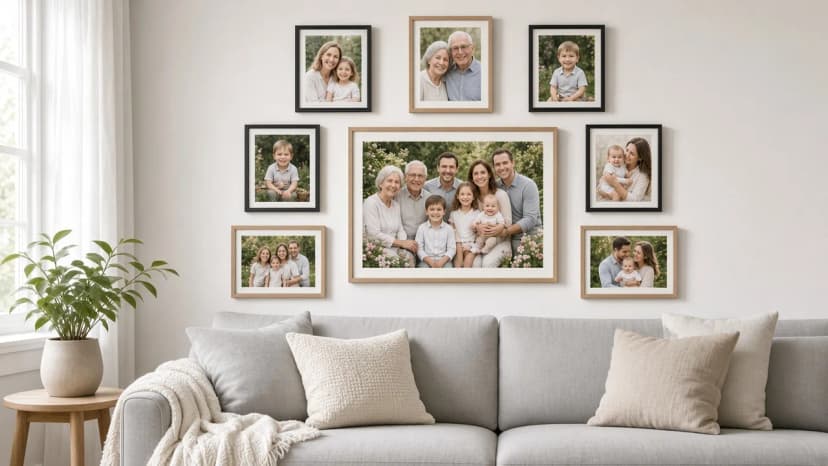
Un portrait de grand-mère, de grand-père ou des parents fait partie des cadeaux qui restent au mur pendant des années. Quand une galerie photo est un bon cadeau, et quand elle manque son but, est décrit dans une galerie photo en cadeau. Avec les portraits, quelques points s’ajoutent :
Une retouche au goût de la personne qui reçoit, pas au vôtre. Beaucoup de personnes âgées préfèrent ressembler à leur quotidien. Dans le doute, choisissez la version plus légère.
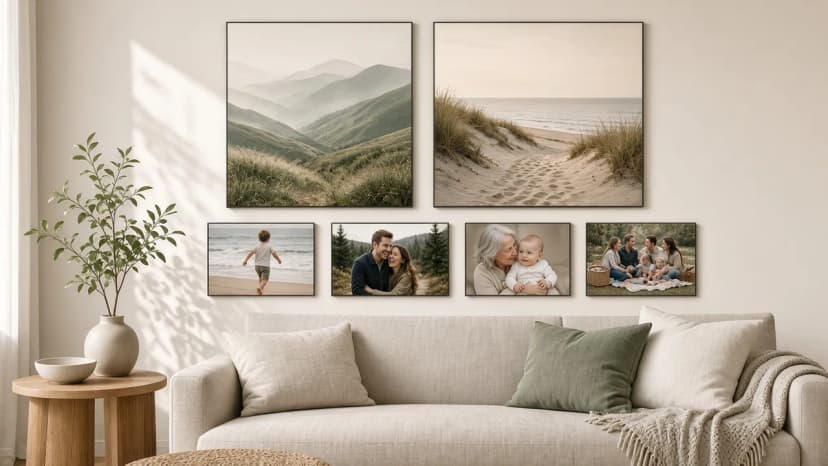
Le format. Un portrait seul, au centre d’une galerie, rend le mieux dans un cadre de 50 × 70 cm, et des photos plus petites de 20 × 30 ou 30 × 40 cm, prises à différentes étapes de la vie, peuvent l’entourer.
Vérifiez la résolution avant de retoucher. Pour 50 × 70 cm, visez environ 4000 pixels sur le grand côté. L’éditeur n’ajoutera pas de détail à un fichier trop petit. Les précisions sont dans combien de DPI il vous faut pour l’impression photo.
La cohérence des photos anciennes et récentes. Quand vous réunissez un portrait de téléphone et des photos d’album, l’instruction « Ambiance noir et blanc d’un film argentique » aide. Alors un portrait de l’an dernier et une photo de mariage d’il y a cinquante ans racontent une seule histoire.
Choisissez une disposition dans la galerie photo murale et téléversez les photos, avec le portrait dans le plus grand cadre.
À côté du portrait, choisissez « Modifier avec l’IA ». Retirez ou floutez d’abord l’arrière-plan, puis adoucissez les rides délicatement.
Comparez la version finale avec l’original, activez « Afficher les proportions du cadre » et choisissez « Utiliser dans le cadre ».
Passez la commande. L’ensemble arrive prêt à accrocher, avec un gabarit papier au format 1:1 et supports adhésifs, et vous avez 30 jours pour le retourner.
Mots-clés
enlever les rides d’une photoadoucir les rides sur une photoflouter l’arrière-plan d’une photoretouche de portrait iaretouche photo naturelleun portrait des grands-parents dans un cadreun portrait en cadeauéditeur photo iagalerie photo murale
Club Framky
Recevez une remise spéciale sur votre première commande
Inscrivez-vous et nous vous enverrons un code avec une remise supérieure à celle de la boutique — ainsi que des inspirations occasionnelles pour votre galerie photo murale.
Quelqu’un a cligné des yeux sur une photo de groupe ? Ouvrez-les avec une seule instruction dans l’éditeur IA Framky, vérifiez le résultat avant l’impression et faites de cette photo le centre d’une galerie familiale dans un cadre de 50 × 70 cm.
Combien de photographies d’artistes, et combien des vôtres ? Des proportions de 2 sur 6 et de 3 sur 9, un accord par la couleur et par le lieu, le noir et blanc comme lien, et des compositions prêtes Layered Moments et Stepped Vista de Framky Artists.
Pas de bonnes photos pour le mur ? Des photographies d'artistes indépendants de Framky Artists pour le salon, la chambre, le bureau et l'entrée : combien de cadres, quelles catégories, et comment accrocher une galerie sans percer.